
マイク
写真が見えやすいようにクリックしたら大きくできたりしないかな?

エマ
Word Press上で設定する方法とEasy FancyBoxというプラグインを入れる方法があるよ
マイク
二つあるけどどっちがいいんだろう
エマ
単純に拡大したいだけだったら、WordPress上設定
補足説明を入れたり、サイズを変えたりなど細かな機能が付いている方がいいならプラグインがおすすめだよ
Word Press上で設定する方法
今回はテーマCocoonに沿って設定していきます。
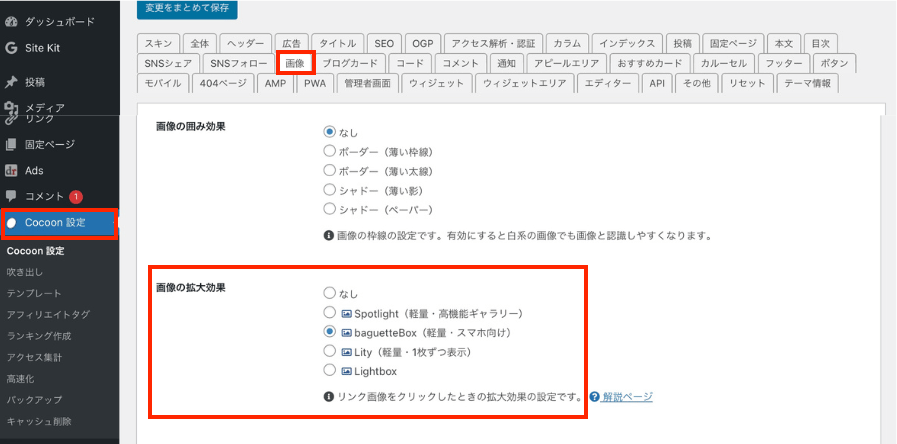
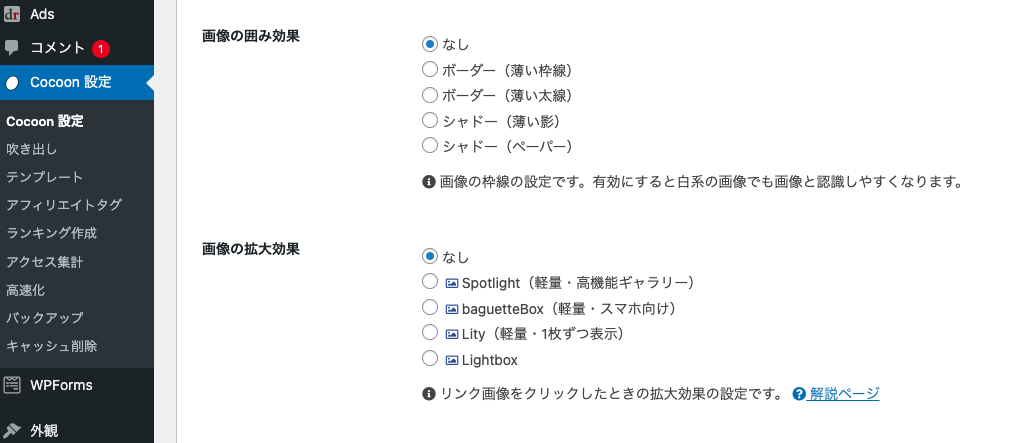
①Cocoon設定>画像をクリック
②画像の拡大効果にチェックを入れる
③投稿ページへ行き、写真をアップロードして貼り付け
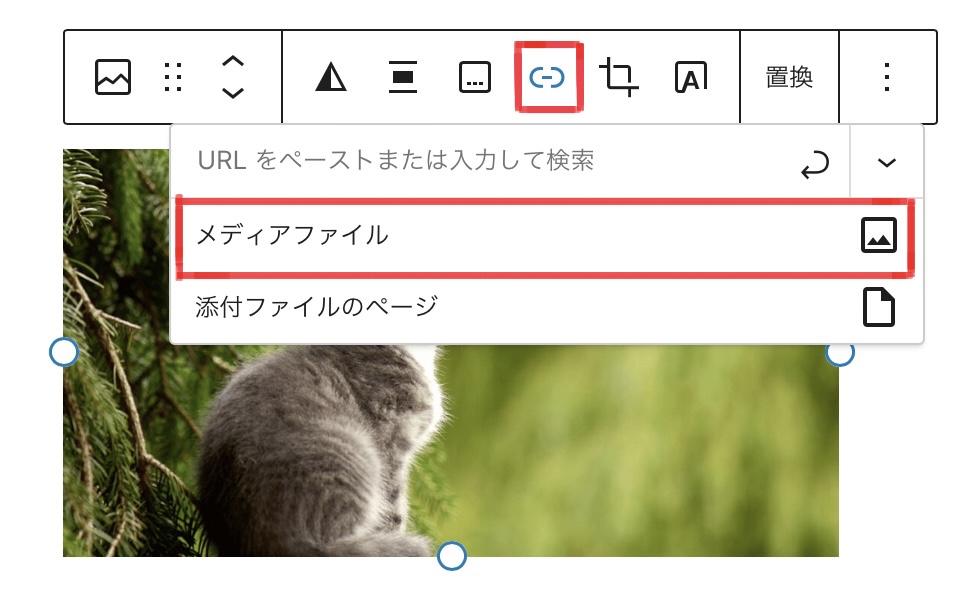
④リンクマークをクリックして【メディアファイル】を選択
以上で作業は完了です。
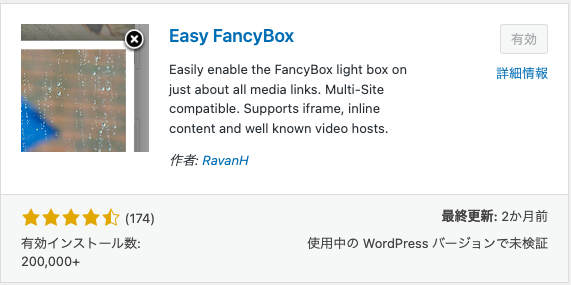
Easy FancyBox
クリックすると写真が拡大して見えやすくなるプラグインEasy FancyBoxをご紹介します。
①プラグイン>新規追加をクリック
②Easy FancyBoxと検索し、【今すぐインストール】をクリック
③【有効化】をクリック
※設定はデフォルトの設定で問題ないです
④投稿ページへ行き、写真をアップロードして貼り付け
⑤リンクマークをクリックして【メディアファイル】を選択
代替テキストに入力すると、写真を拡大したときに写真と一緒に補足文を出すことができます。
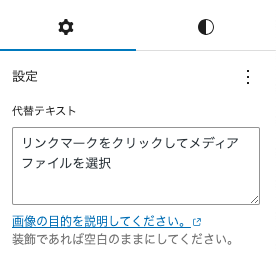

⑥Cocoon設定での画像拡大効果をなしにチェック
ここにチェックが入っていると、設定により写真が重複拡大するため
マイク
細かな設定をしたい場合は左サイドバーの【設定】>【メディア】からいけばいいんだね
以上で作業は完了です。
まとめ
今回はクリックしたら写真が拡大する方法をご紹介しました。設定するだけでも見やすさがアップするのでお勧めです。