収益化を目指すブログにあたってはレンタルサーバー契約は必要不可欠です。
この記事ではレンタルサーバー、ロリポップ!の契約設定手順をご紹介します。
このブログはブログの始め方の記事の続きです。全体のブログの手順構成を確認したい方はこちら


何故レンタルサーバーロリポップ!を選んだのか、ベーシックプランについてはこちら
初心者個人ブログ向けにオススメです。
このページでは大きく分けて3つの手順があります。契約内容、準備物をご確認ください。
- ロリポップ!の契約申し込み
- 独自SSL認証
- httpsリダイレクトファイル設定
契約内容 レンタルサーバーロリポップ!ベーシックプラン
準備物 メールアドレス、クレジットカード、SMS認証のための電話番号
ロリポップ!の契約申し込み
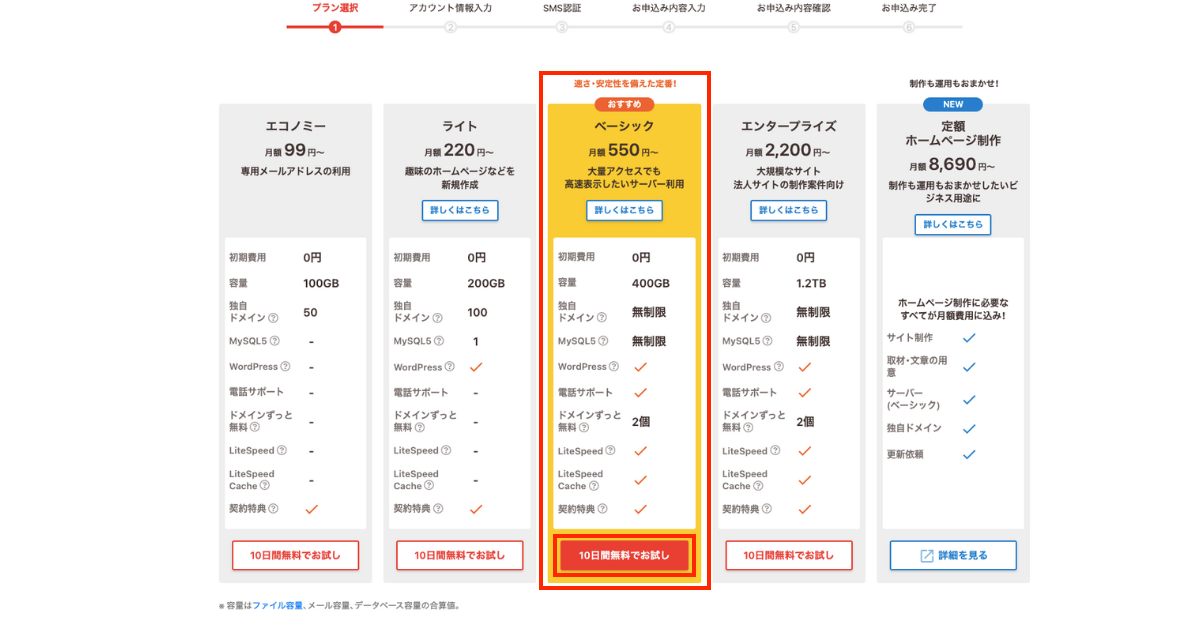
1.ロリポップ!
 申し込みをクリックし、ベーシックの【10日間お試し】をクリックします。
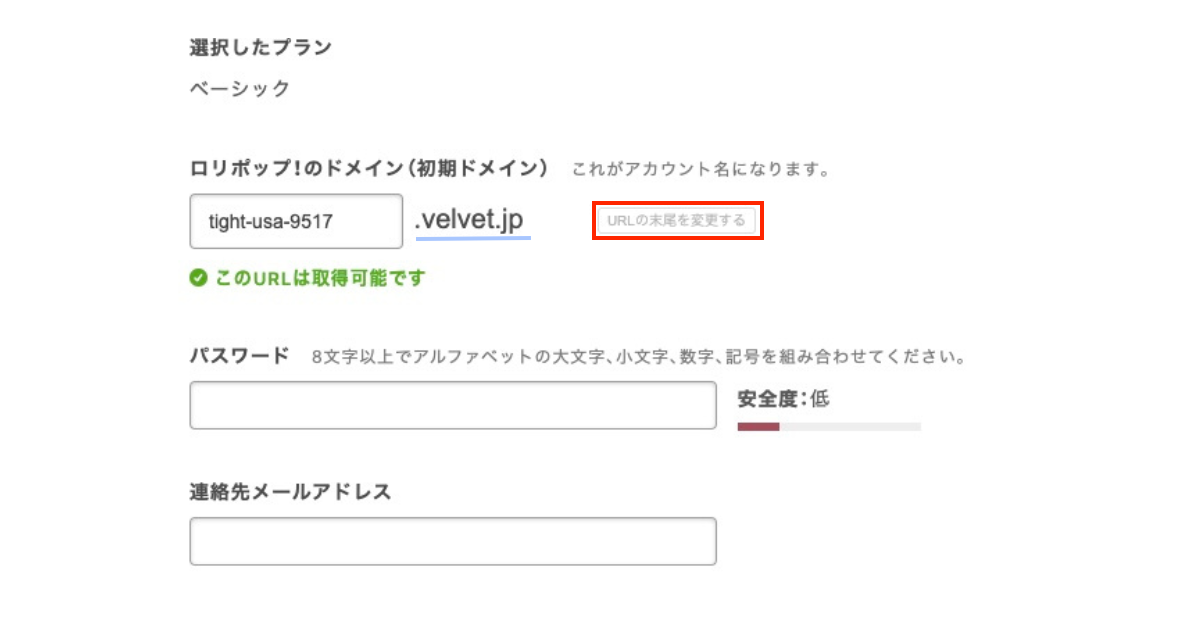
2.【URLの末尾を変更する】をクリックします。
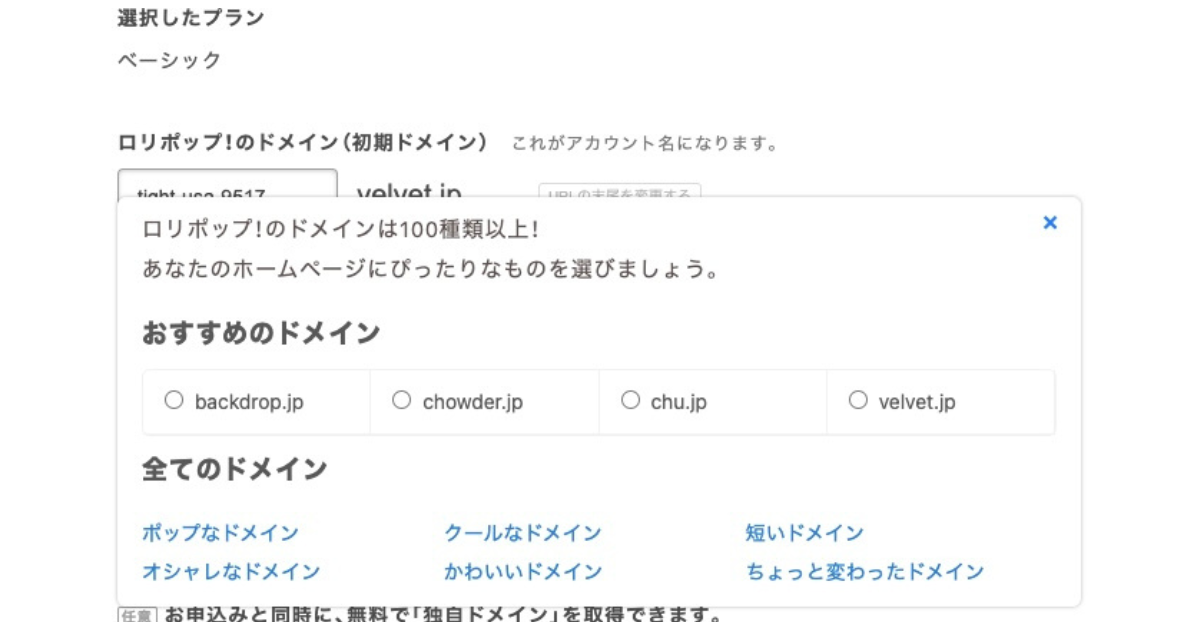
3.好きなドメインを選びます。

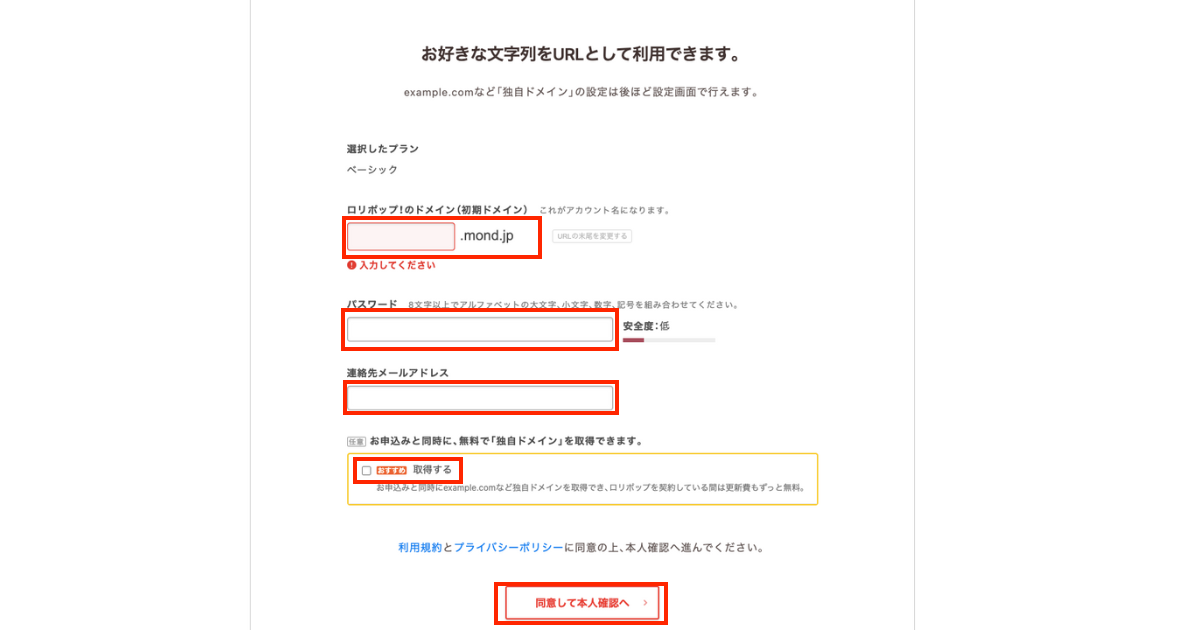
4.ロリポップ!でのドメイン名を入力し、【パスワード】【メールアドレス】を入力します。
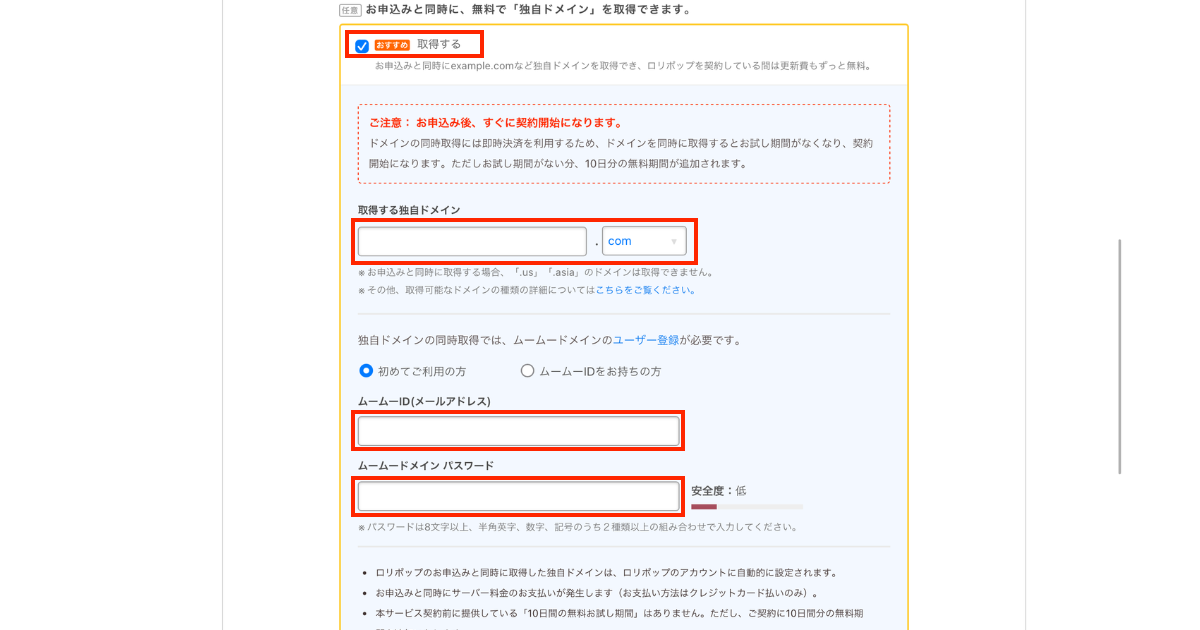
5.取得するドメイン名を決め、【メールアドレス】 【パスワード】を入力してください。
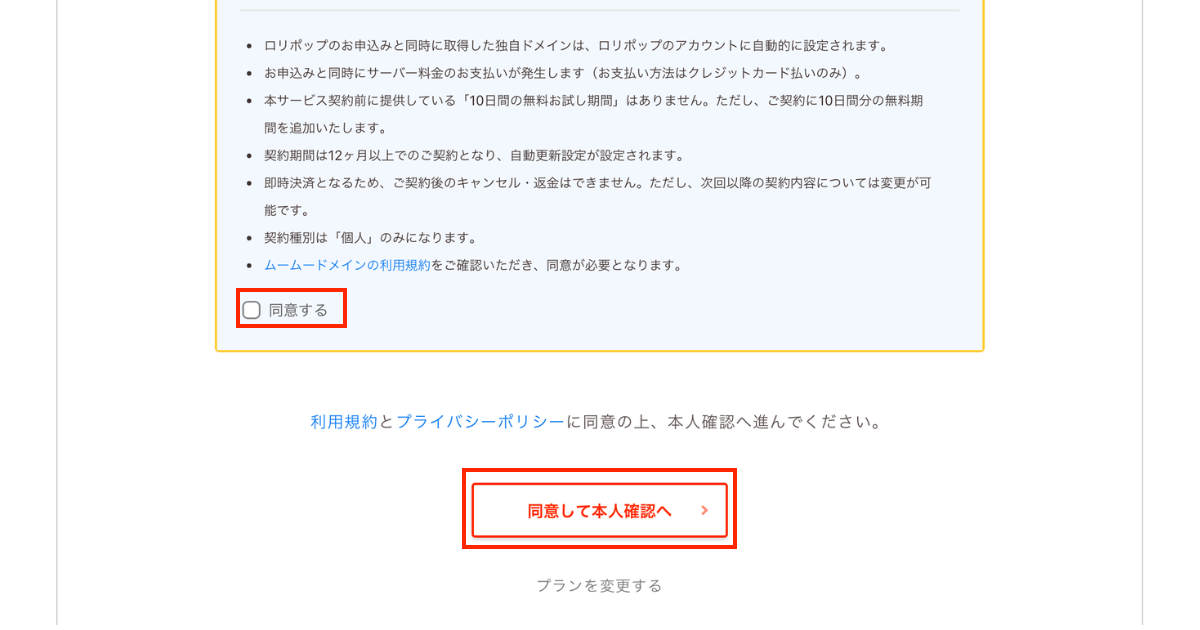
6.【同意する】にチェックを入れ【同意して本人確認へ】をクリックします。
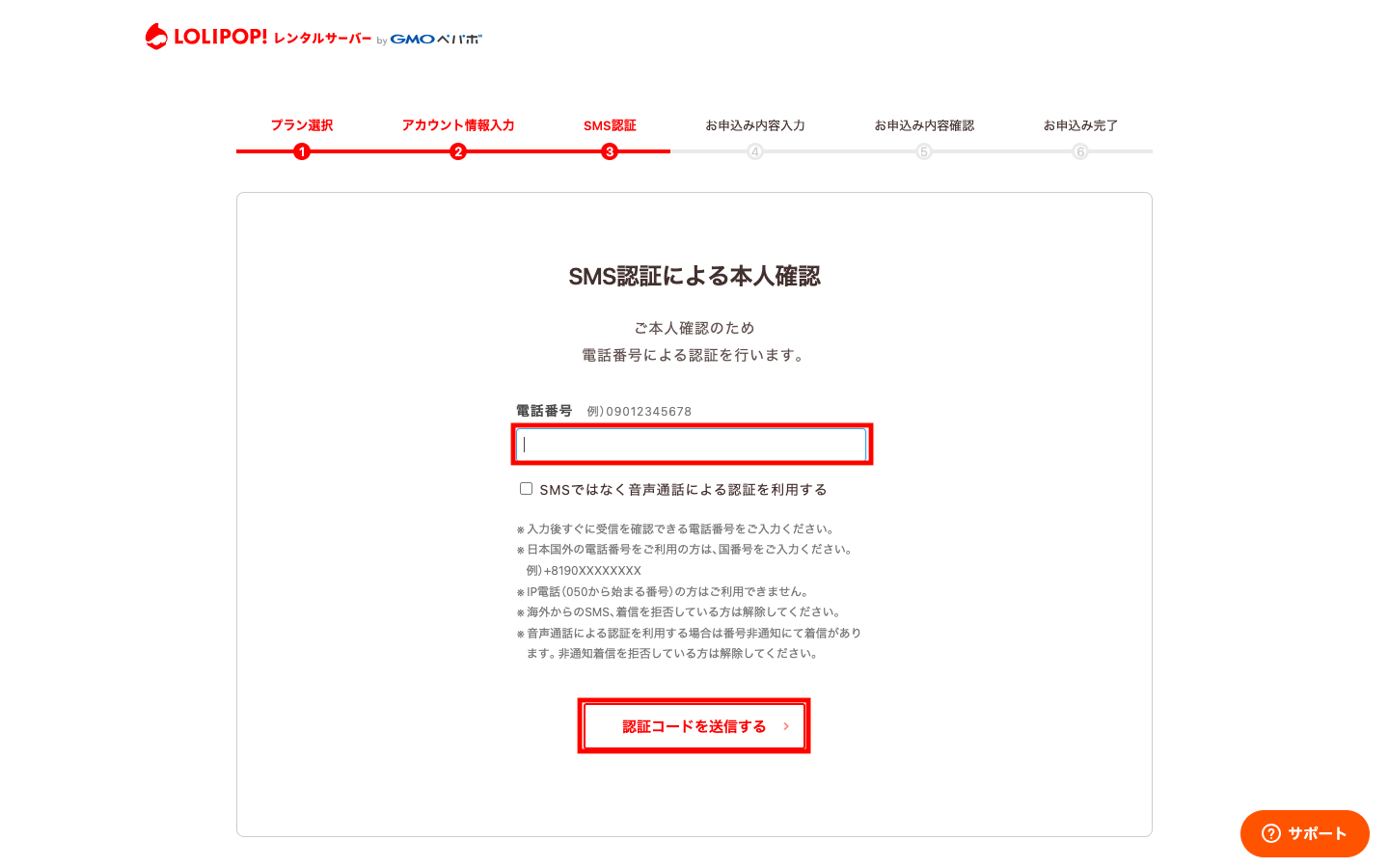
7.電話番号を入力し、【認証コードを送信する】をクリックします。
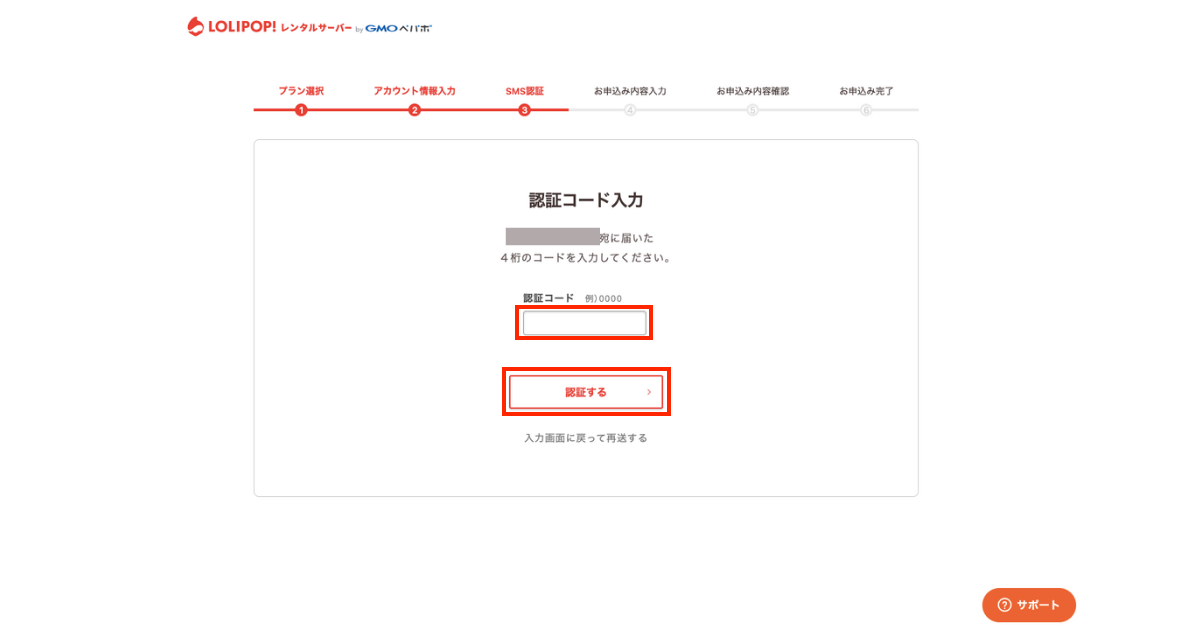
8.ショートメッセージにかえってきたコードを入力し、【認証する】をクリックします。
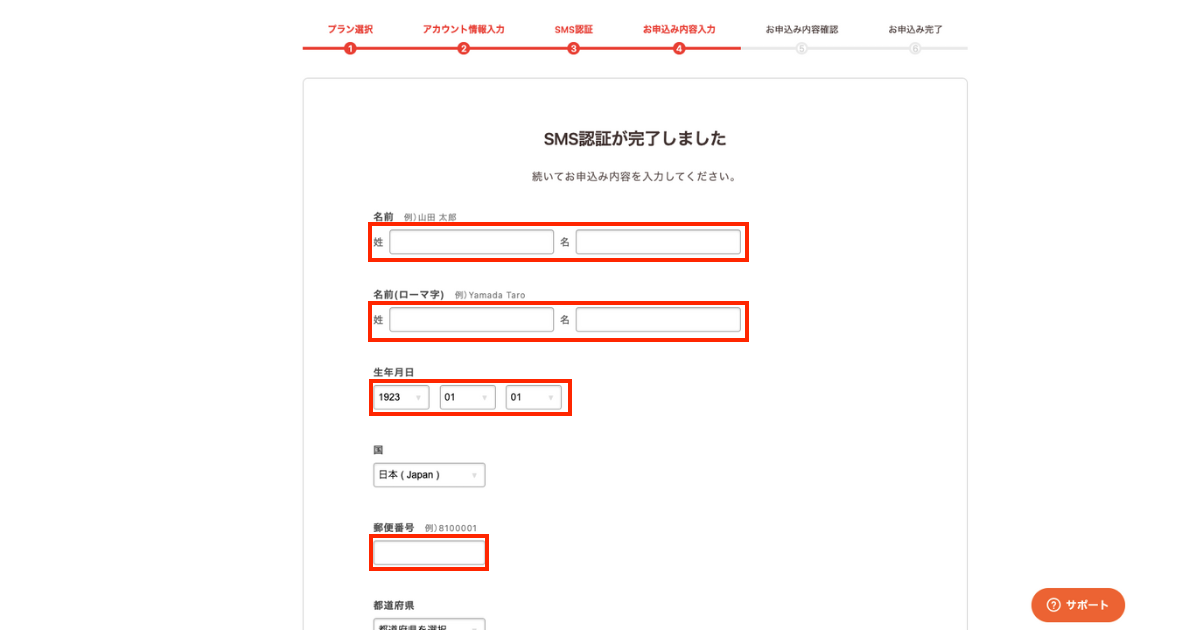
9.名前、生年月日、住所といった必要情報を入力し、スクロールします。※途中英語で住所を入力する箇所があるので忘れずに入力します。
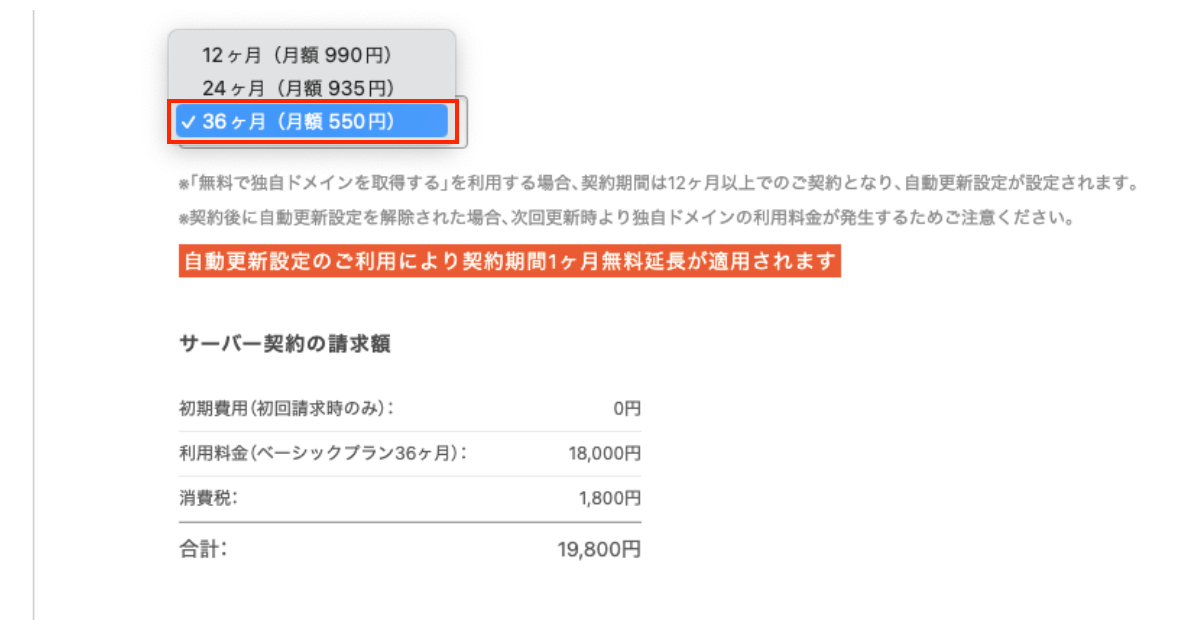
10. 36ヶ月(月額550円)を選択します。
※12ヶ月24ヶ月を選択すると割高になります。
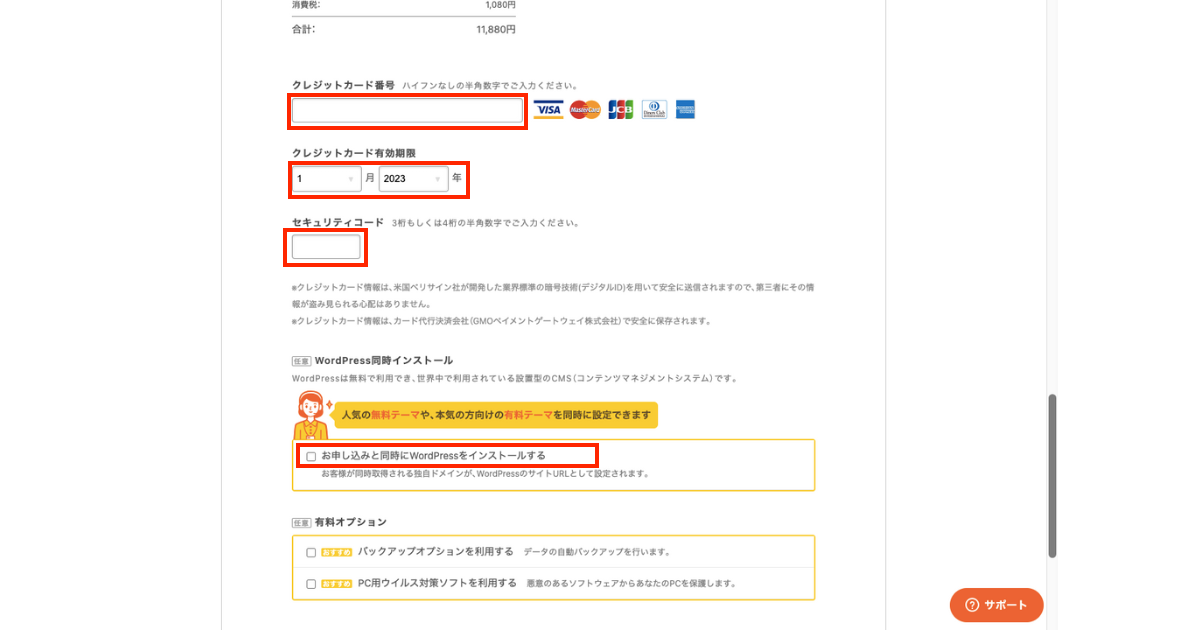
11.クレジットカード情報を入力し、申し込みと同時に Word Pressをインストールするをチェックします。
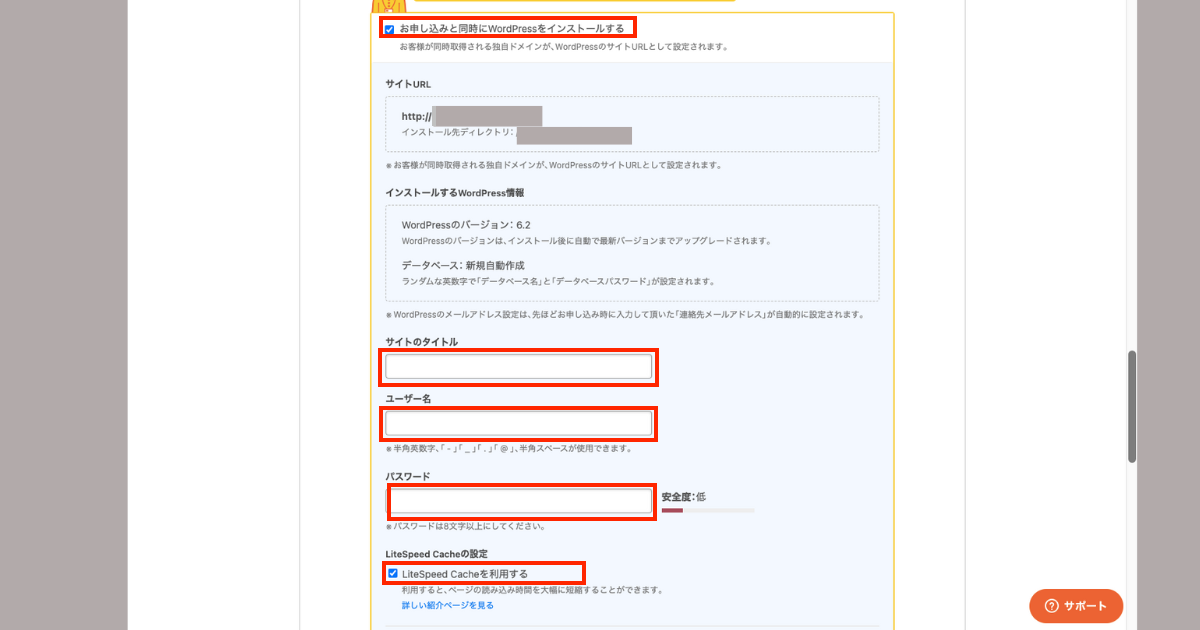
12.サイトの名前、ユーザー名、パスワードを入力し、【LiteSpeed Cache】にチェックを入れます。
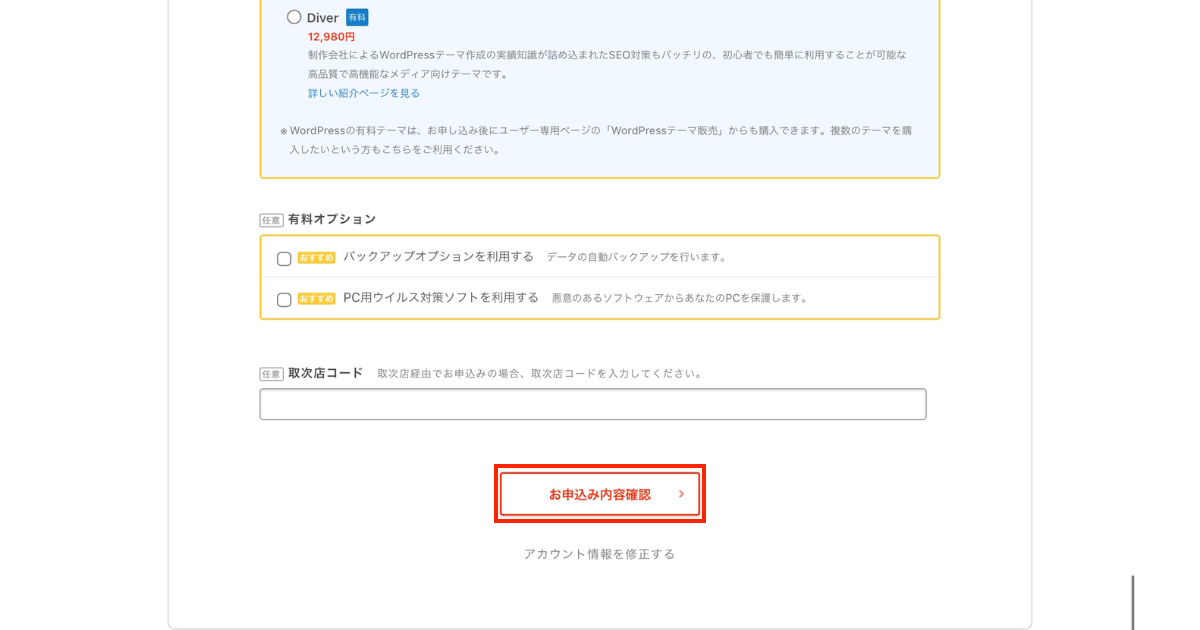
13.入力が完了したら、【お申し込み内容の確認】をクリックします。
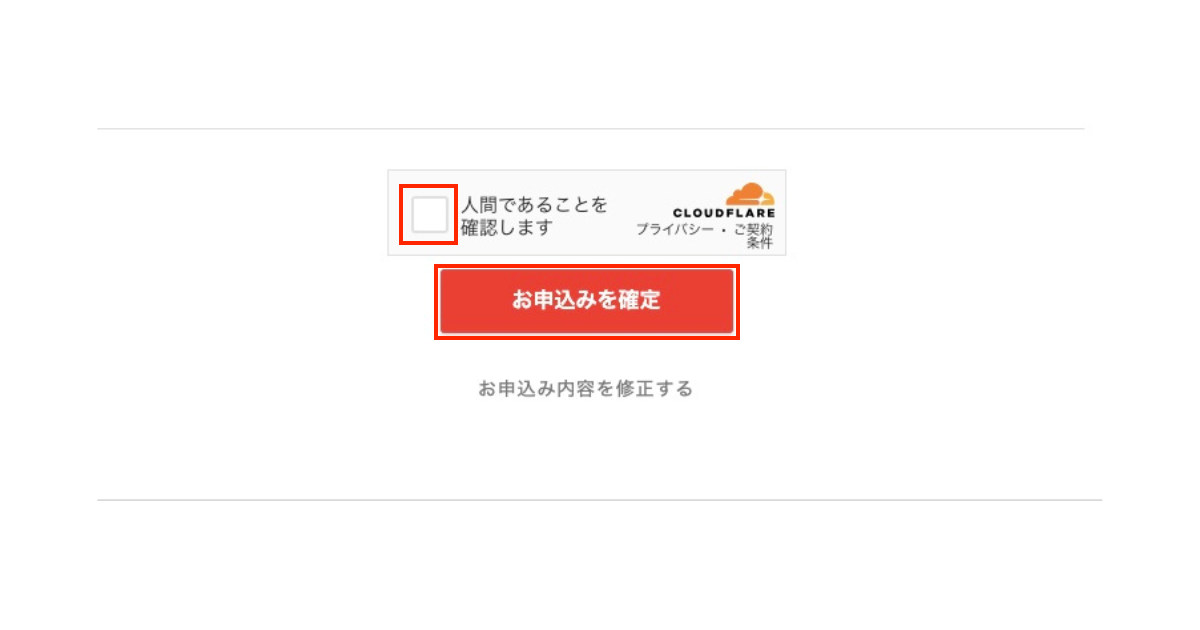
14.間違いがないか確認し、チェックを入れ、【お申し込みを確定】をクリックします。
※間違いが見つかった場合はお申し込み内容を修正するをクリックして戻ってください。
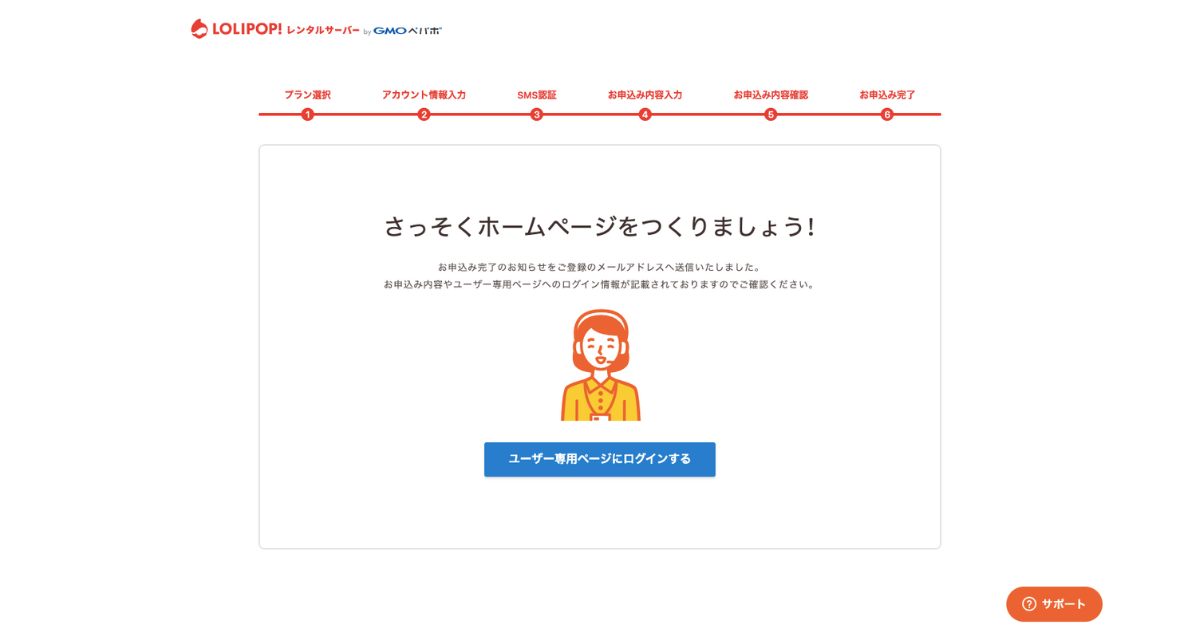
15.ユーザー専用ページにログインするをクリックします。
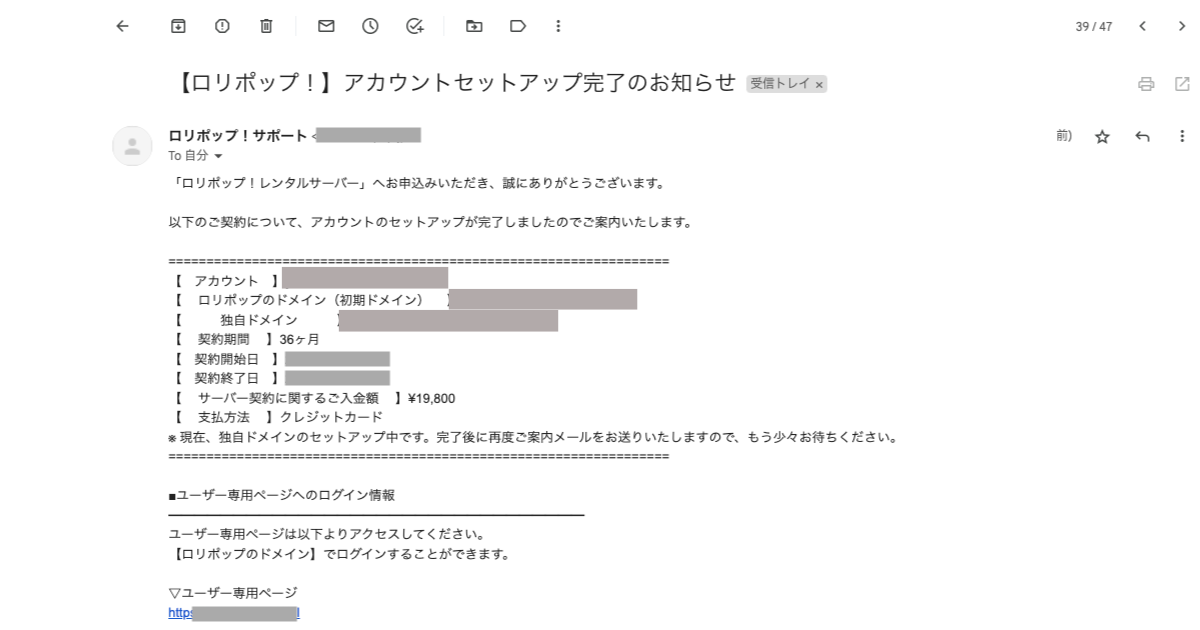
16.入力したメールアドレス先に完了メールが届いたか確認します。
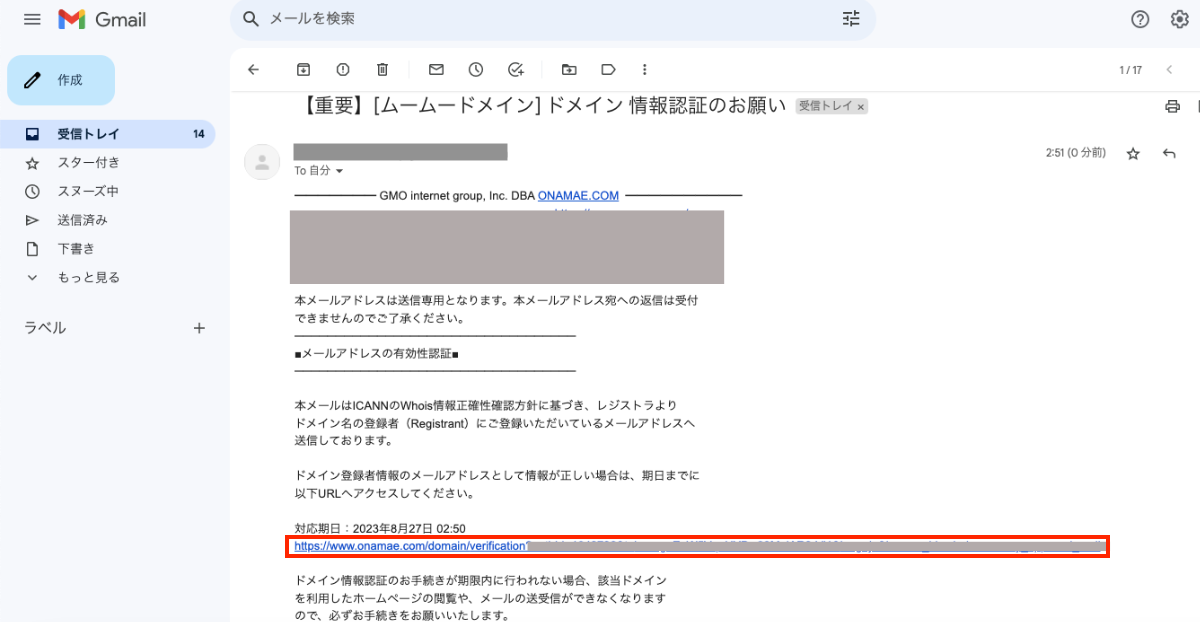
17.ムームードメインから届いたメールを確認し、URLをクリックします。
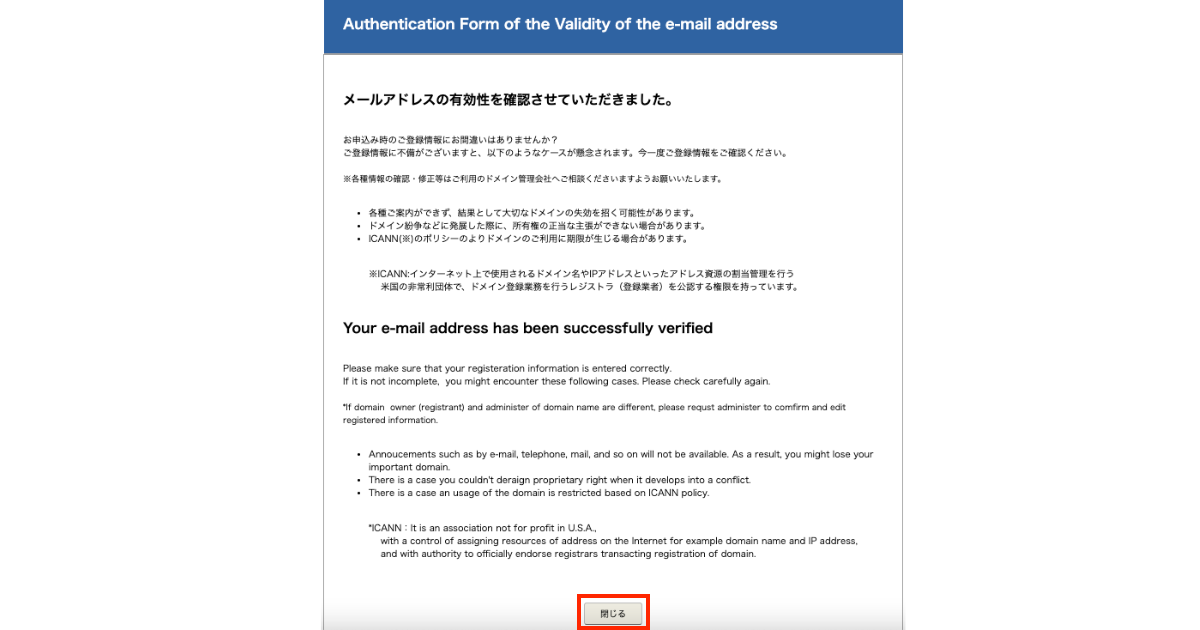
18.認証が完了したら閉じるをクリックします。先ほどのロリポップ!ログイン専用ページに戻ってください。
SSL認証
SSL認証とは通信が暗号化され、情報漏洩から守るセキュリティの仕組みです。
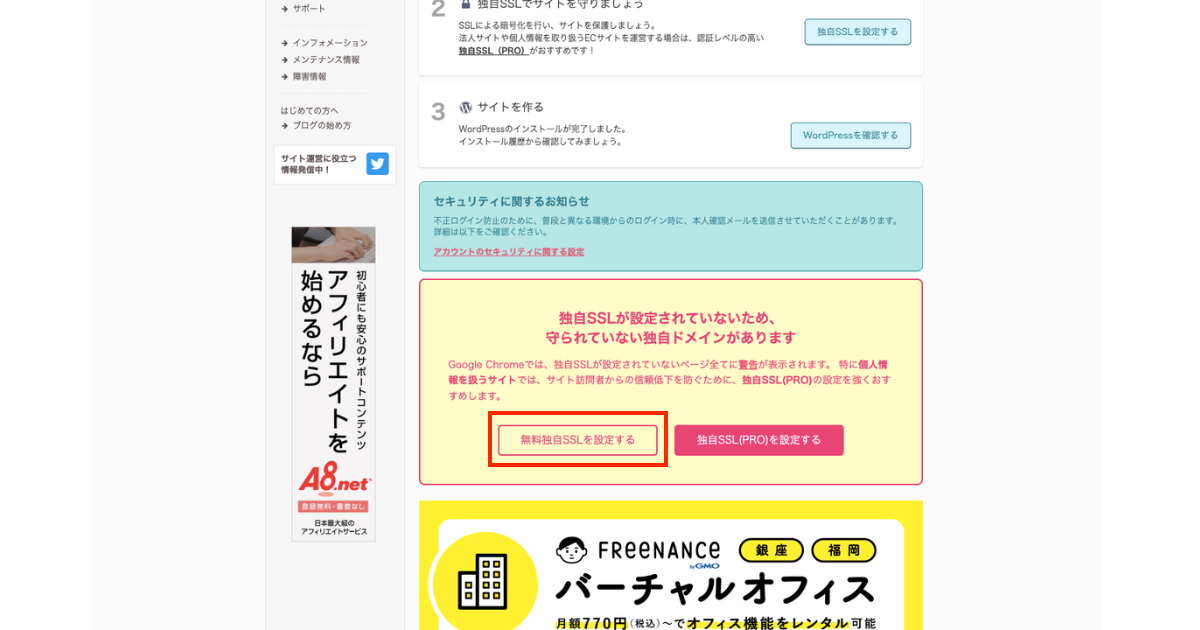
1.ロリポップ!ログイン専用ページに表示されている【無料独自SSLを設定する】をクリックしてください。
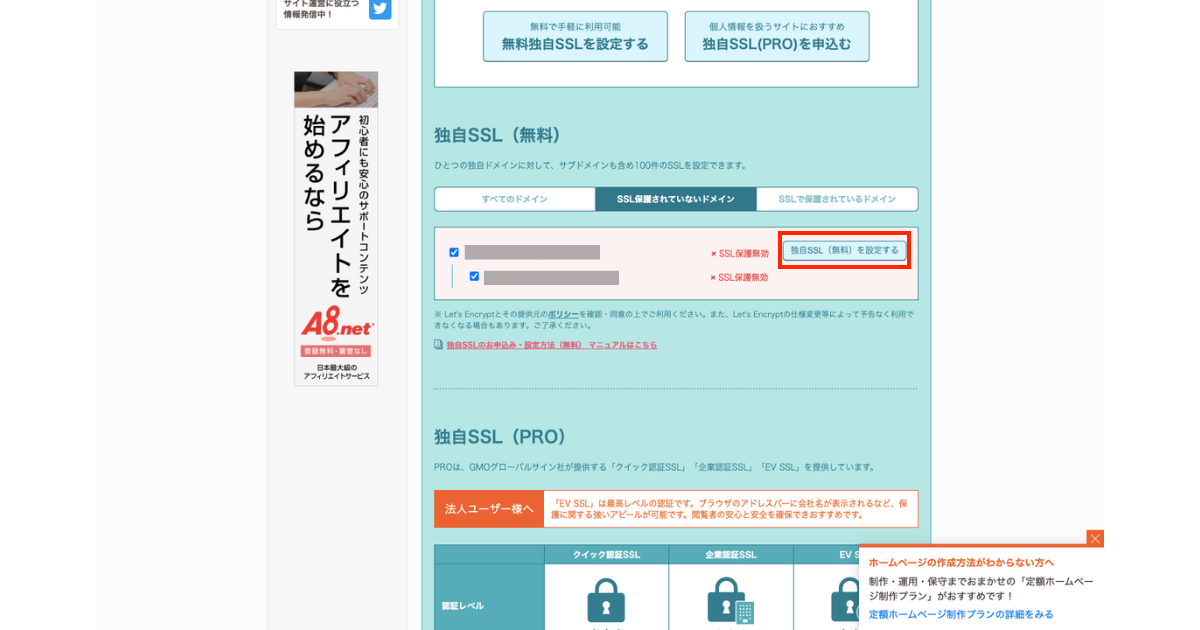
2.現在はSSL保護無効の状態なため、【独自SSL(無料)をクリックします。
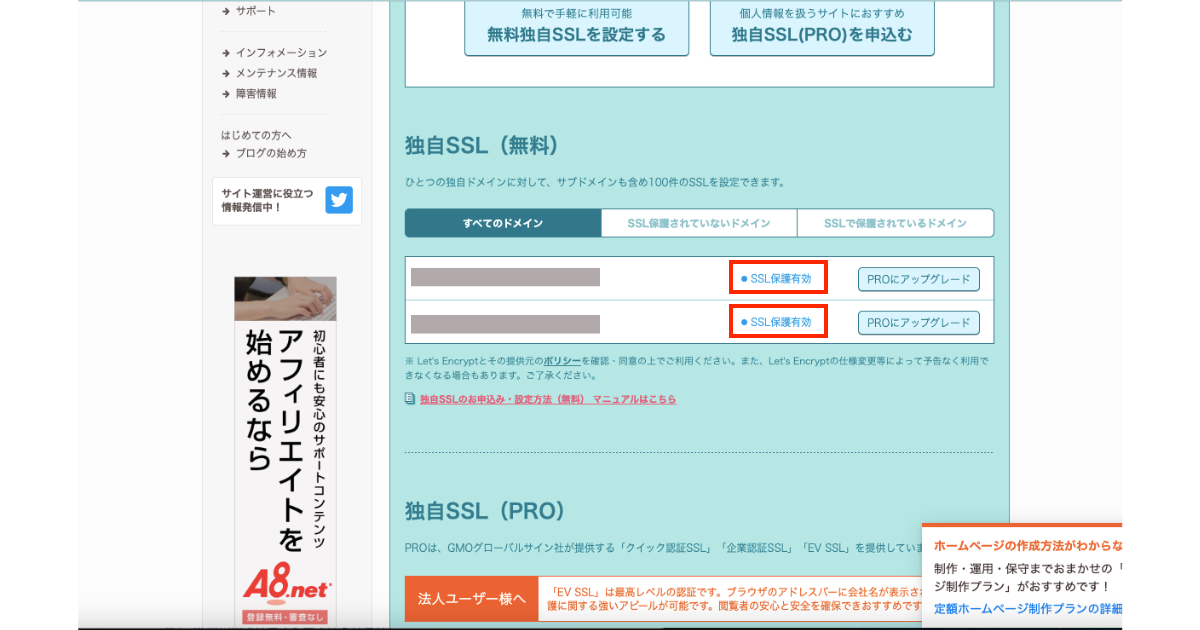
3.5分ほど待つと有効になります。SSL保護有効になったことを確認してください。
※画面が有効にならない場合はリロードしてください。
httpsリダイレクト設定
httpのURLから飛ぼうとすると自動的に暗号化されているセキュリティのあるhttpsのURLに飛ぶ仕組みです。
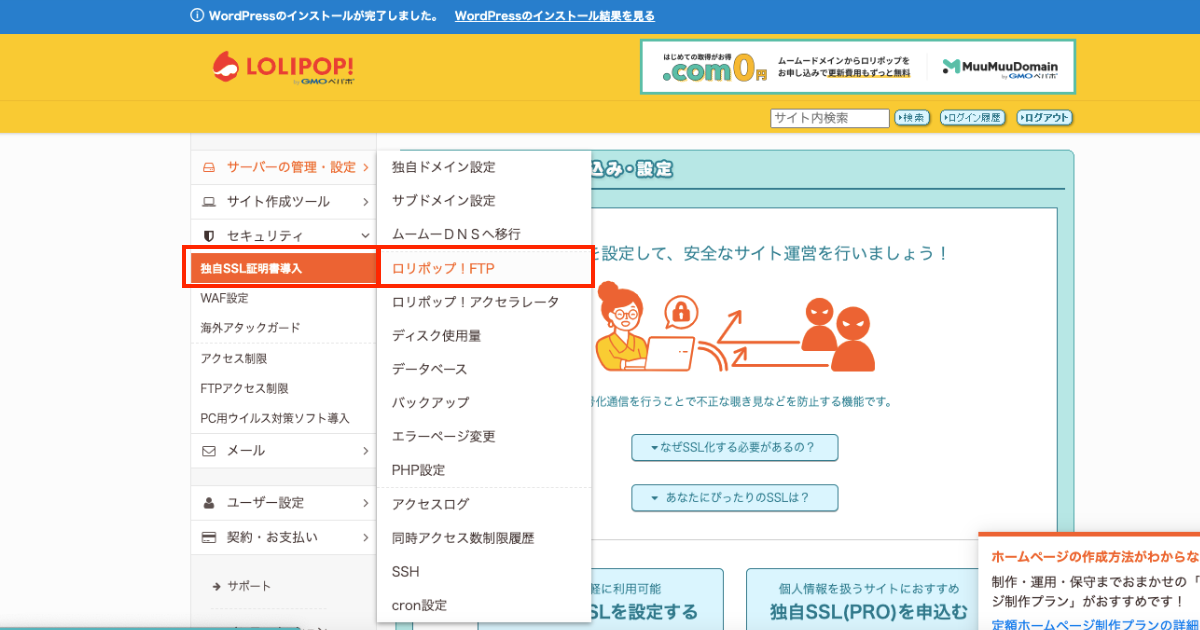
1.【ロリポップ!FTP】をクリックします。
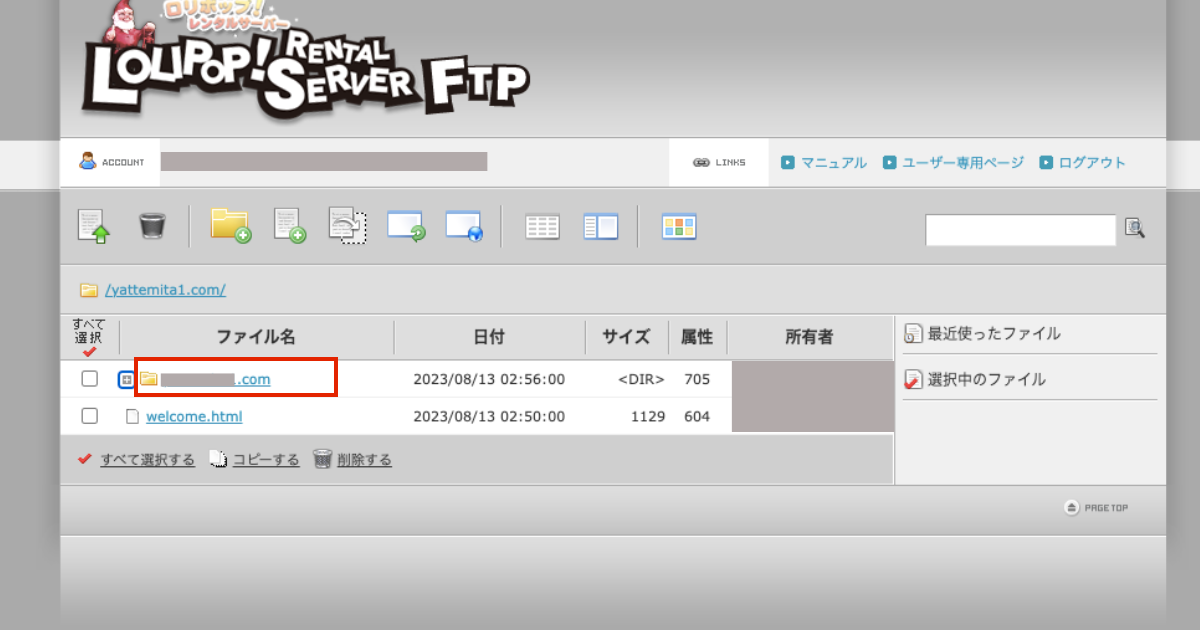
2.ご自身で決めたドメイン名のフォルダをクリックしてください。
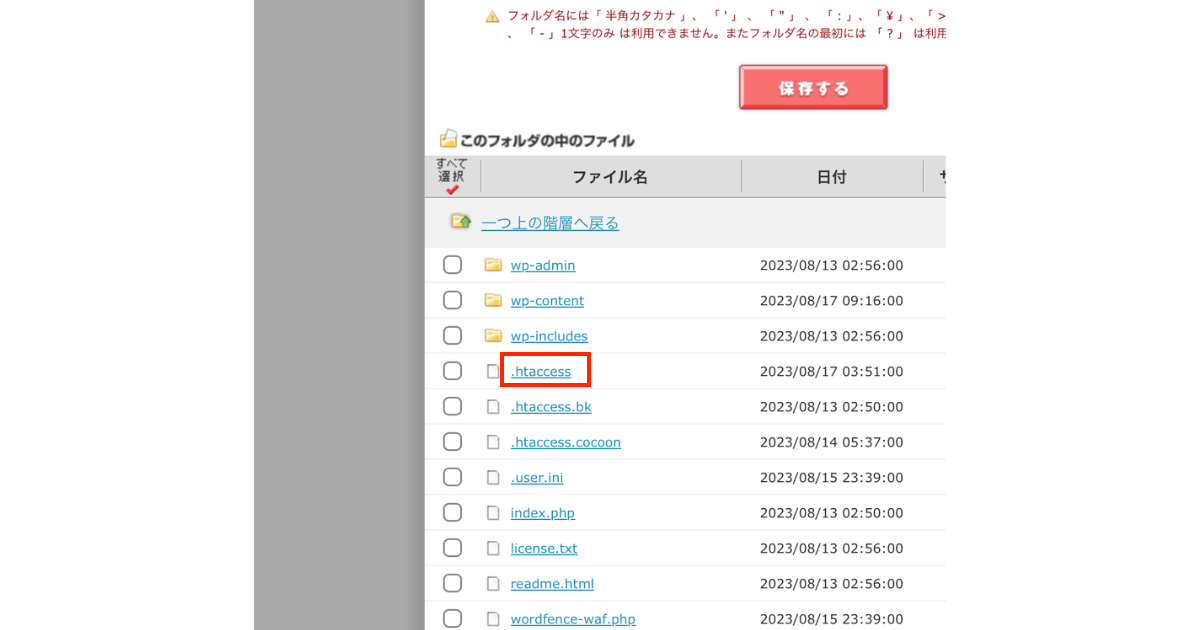
3.【.htaccess】をクリックします。
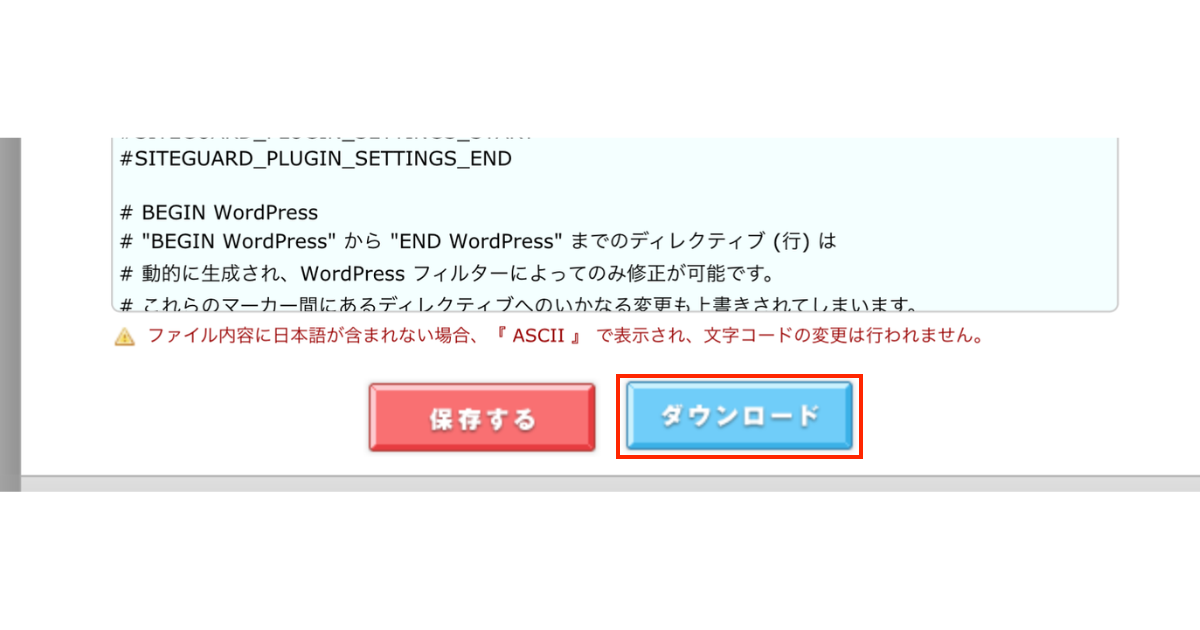
4.【ダウンロード】をクリックしてファイルをダウンロードします。※重要なファイルです。デフォルトのファイルは大切に保管してください。
5.下記の右上をクリックしてコピーしてください。
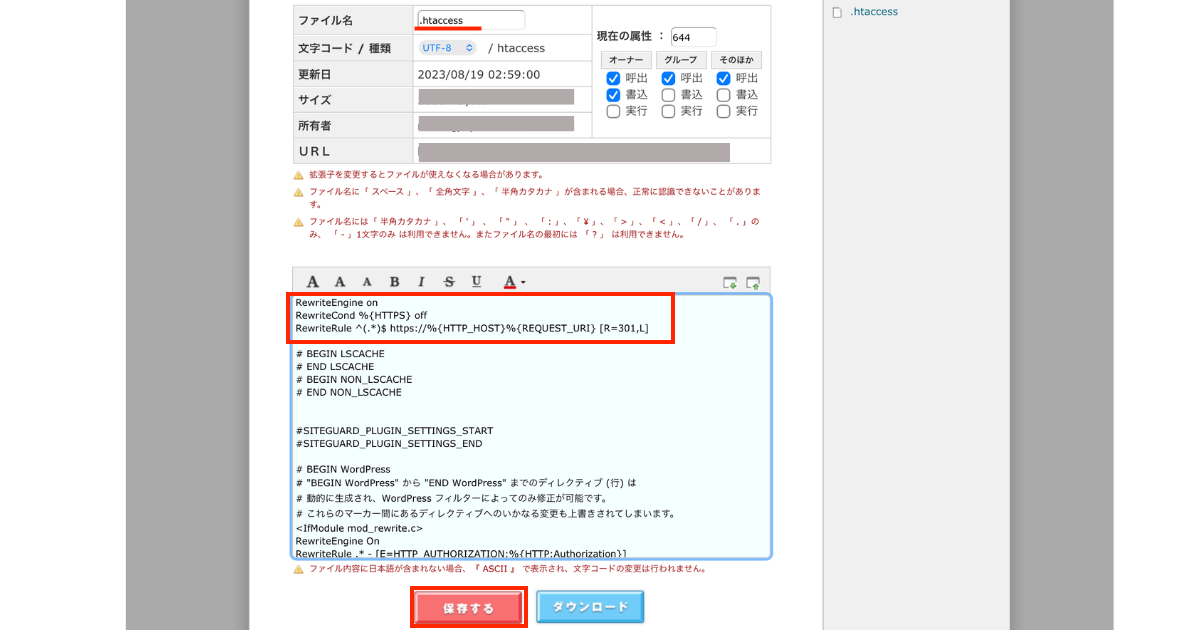
6.一番上にコピーしたものを追加し、【保存】をクリックします。
このサイトを閉じて終了です。ロリポップ!
専用ログインページに戻ってください。
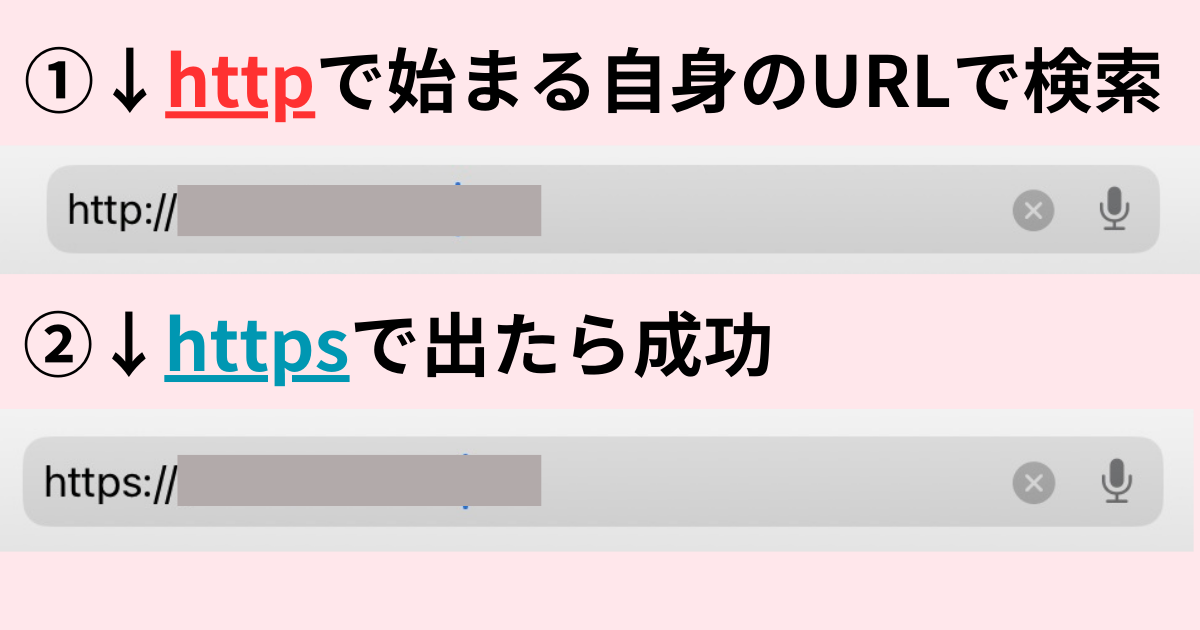
7.httpから始まるURLを打ちこみ、リダイレクトできているか実際に確認します。
※http://自分の独自ドメイン名です。
以上で、ロリポップ!契約申し込み・設定手順は完了です。
次の手順、Word Pressインストール設定に飛んでください。