この記事ではレンタルサーバーロリポップ!のWordPress簡単インストール設定手順をご紹介します。こちらでは手順のみの記載となっています。
このブログは【ブログの始め方】の記事の続きです。全体のブログの手順構成を確認したい方はこちら

なぜWordpressブログを選んだのかについてまとめておりますので是非こちらもご覧ください。
- Word Pressログイン
- httpsに変更
Word Pressログイン
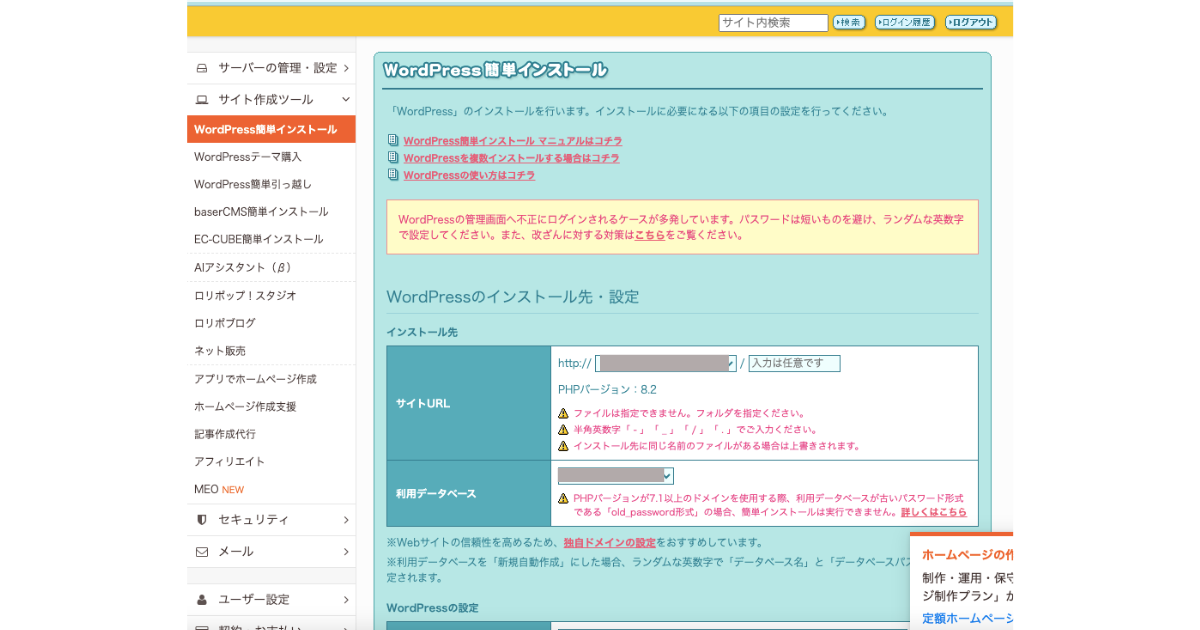
1.ロリポップ!専用ログインページの左のサイドバーからサイト作成ツール】>【WordPress簡単インストール】をクリックします。
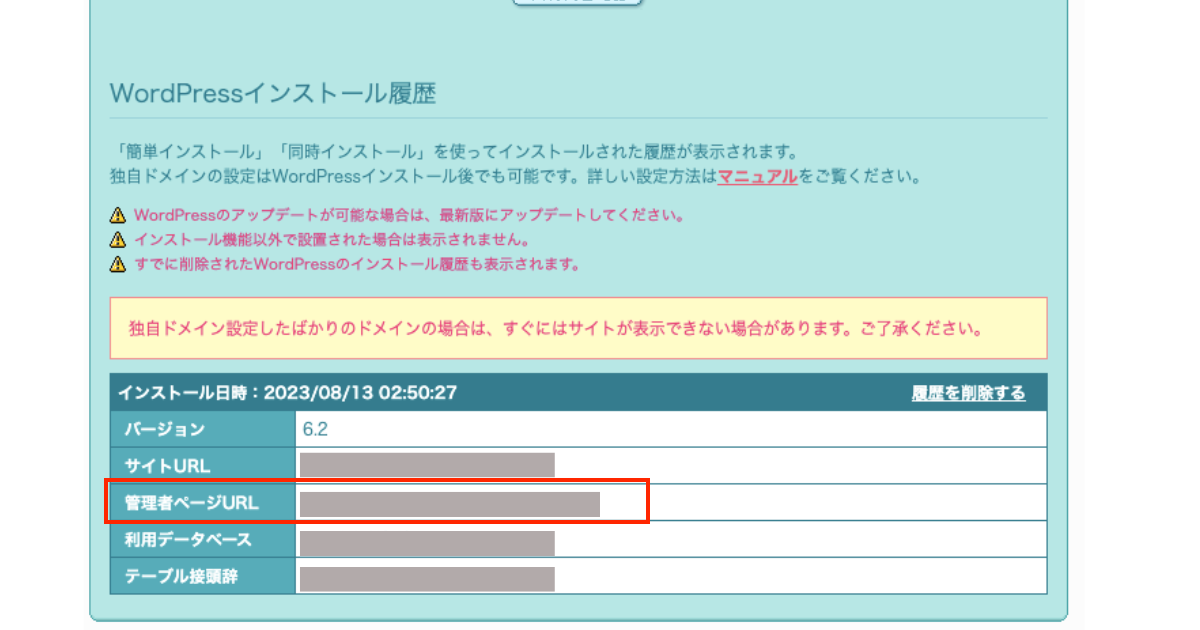
2.下へスクロールし、Word Pressインストール履歴から管理者ページのURLをクリックします。
httpsに変更
httpのURLから通信が暗号化されているhttpsに飛ぶように設定します。
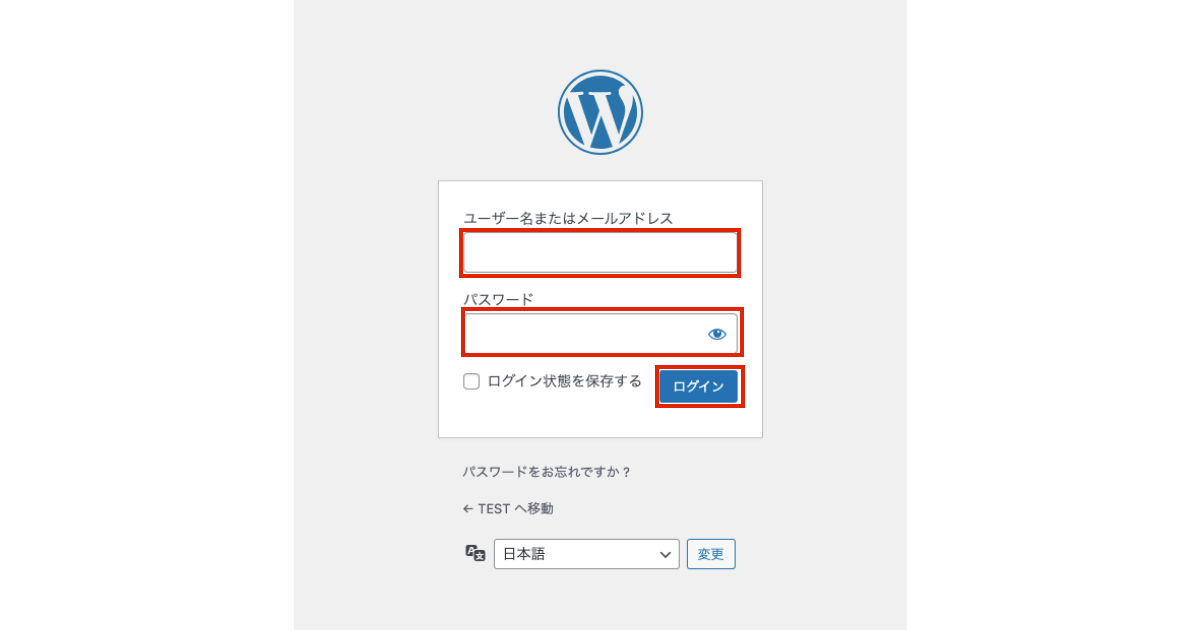
1.【メールアドレス】、【パスワード】を入力し、【ログイン】をクリックします。
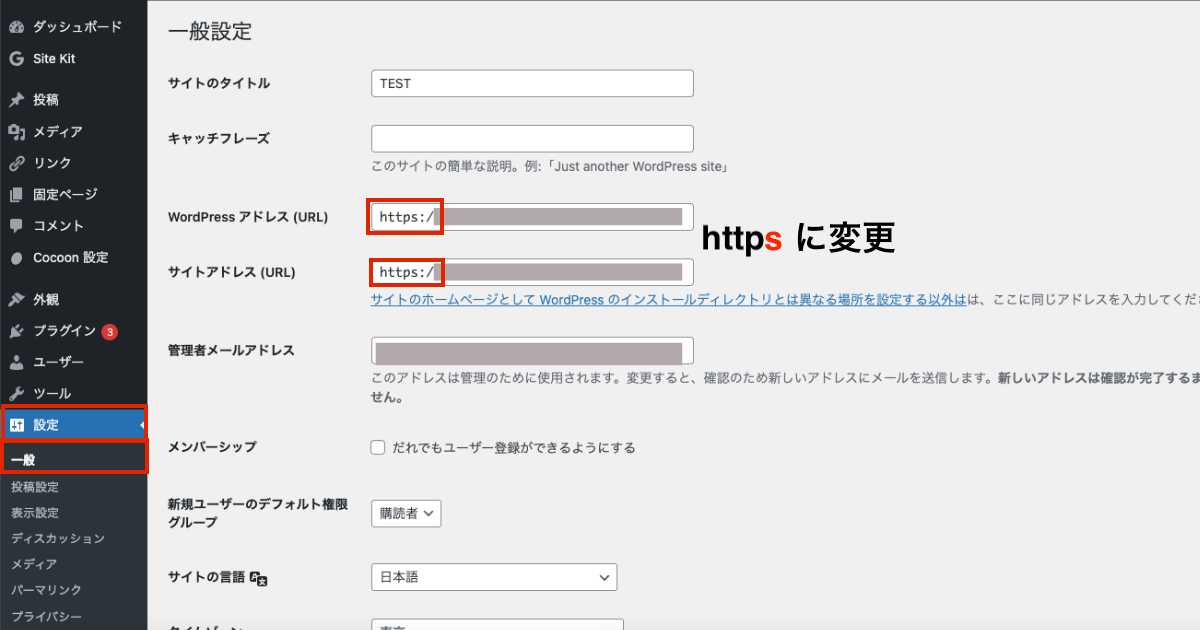
2.左サイドバー【設定】>【一般】をクリックします。【Word Pressアドレス(URL)】【サイトアドレス(URL)】のhttpをhttpsに変更してください。
以上でWord Pressインストール設定手順は完了です。
次の手順へ飛んでください。