Word Pressブログを始めるにあたり、必要な手順をまとめています。
このブログはブログの始め方の記事の続きです。全体のブログの手順構成を確認したい方はこちら


ここからGmailアカウント作成手順の説明に入ります。
ブログ作成では、Word Pressの登録、サーバー契約、様々なサイトの使用やお問合せ項目といったところでメールアドレスが必須になります。
そのため、ブログを今から始めるなら、新しくブログ専用のメールアドレスを作成することがおすすめです。
そのため、ブログを今から始めるなら、新しくブログ専用のメールアドレスを作成することがおすすめです。
1.Gmailアカウント作成手順
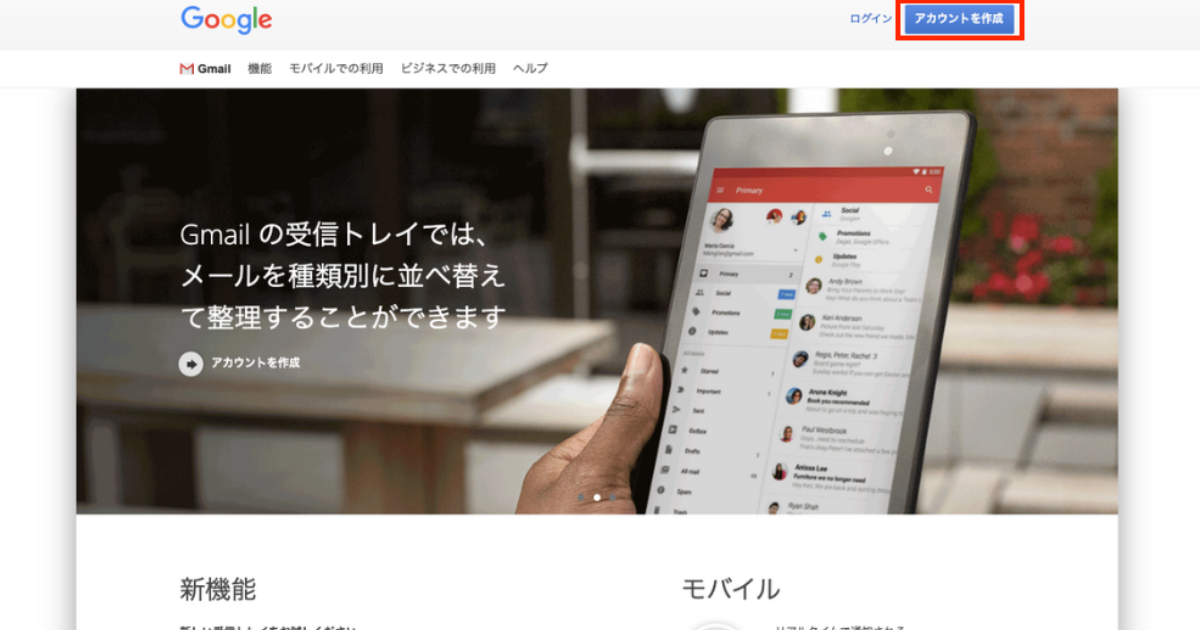
1.Gmailにアクセスし、右上のアカウント作成をクリックします。
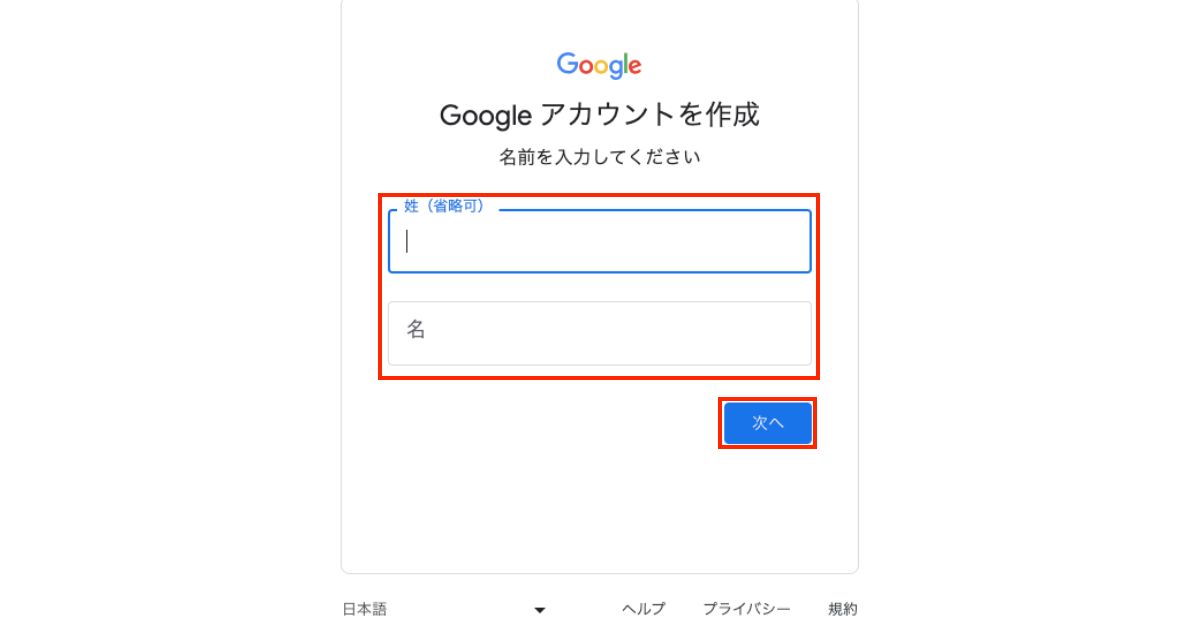
2.名前を入力し、【次へ】をクリックします。
※本人確認がないため、ニックネーム等でも問題ありません。サーバー契約などでやり取りする宛先の名前になります。
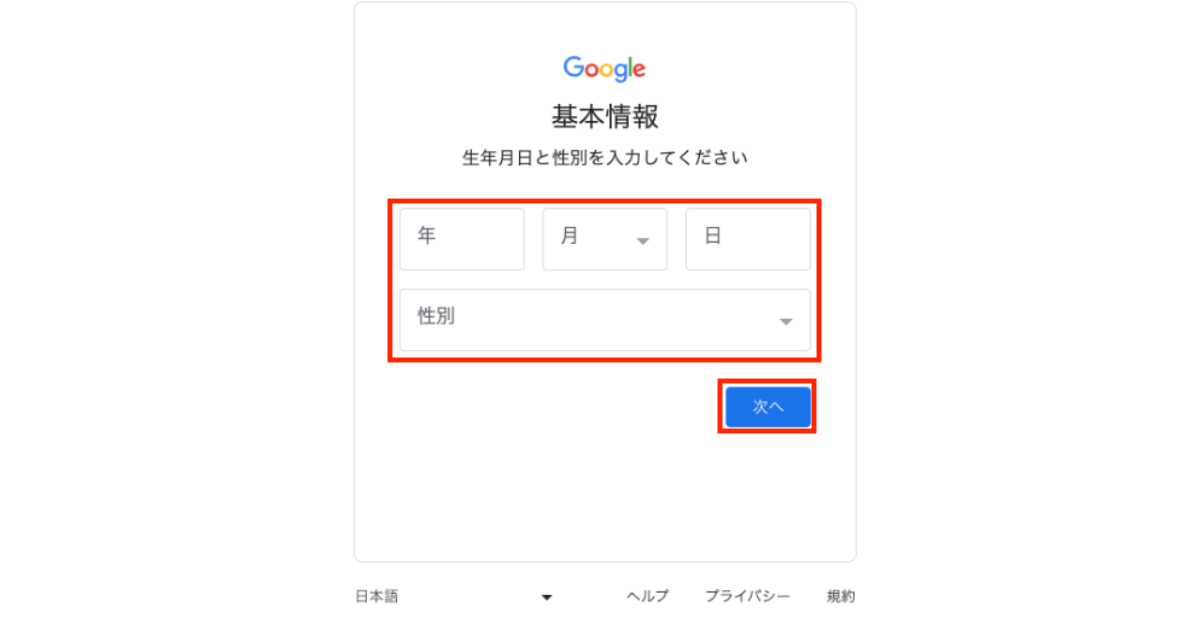
3.生年月日を入力し、【次へ】をクリックします。
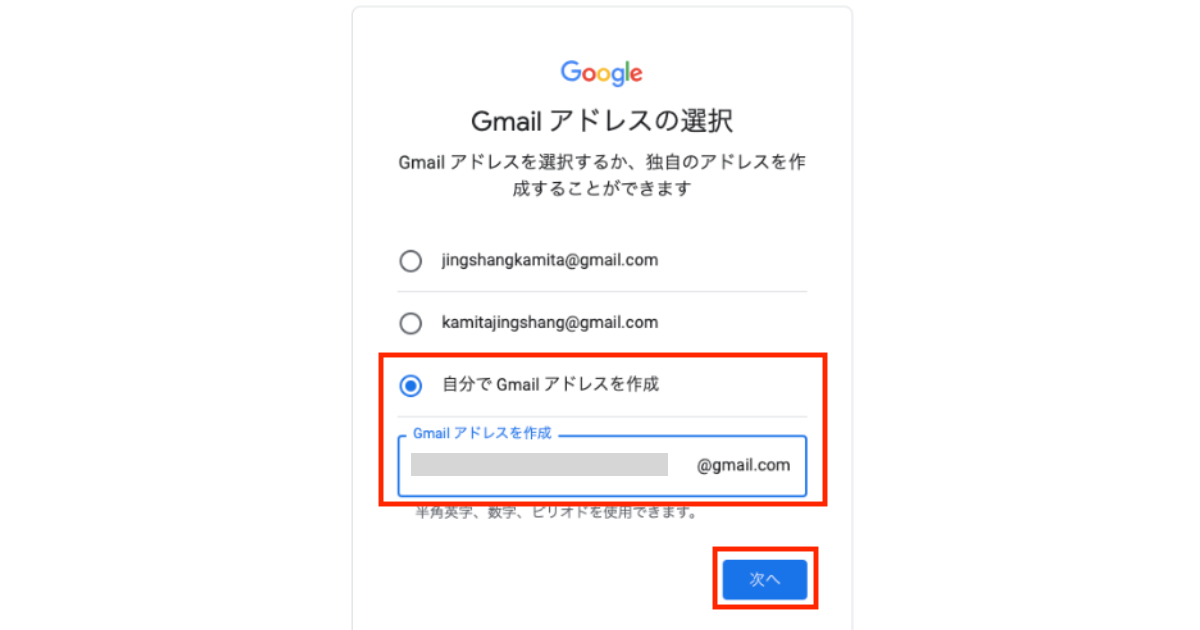
4.好きなアドレスを決め、【次へ】をクリックします。
※このユーザー名は既に使用されています。と出た場合は変更してください。
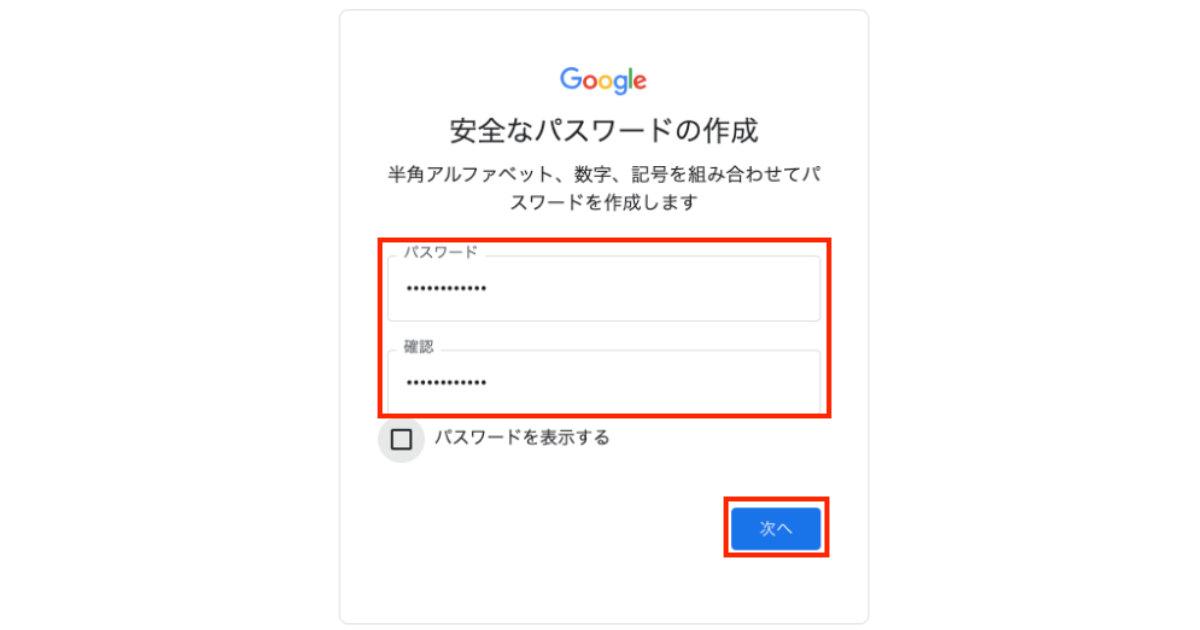
5.パスワードを作成し、【次へ】をクリックします。
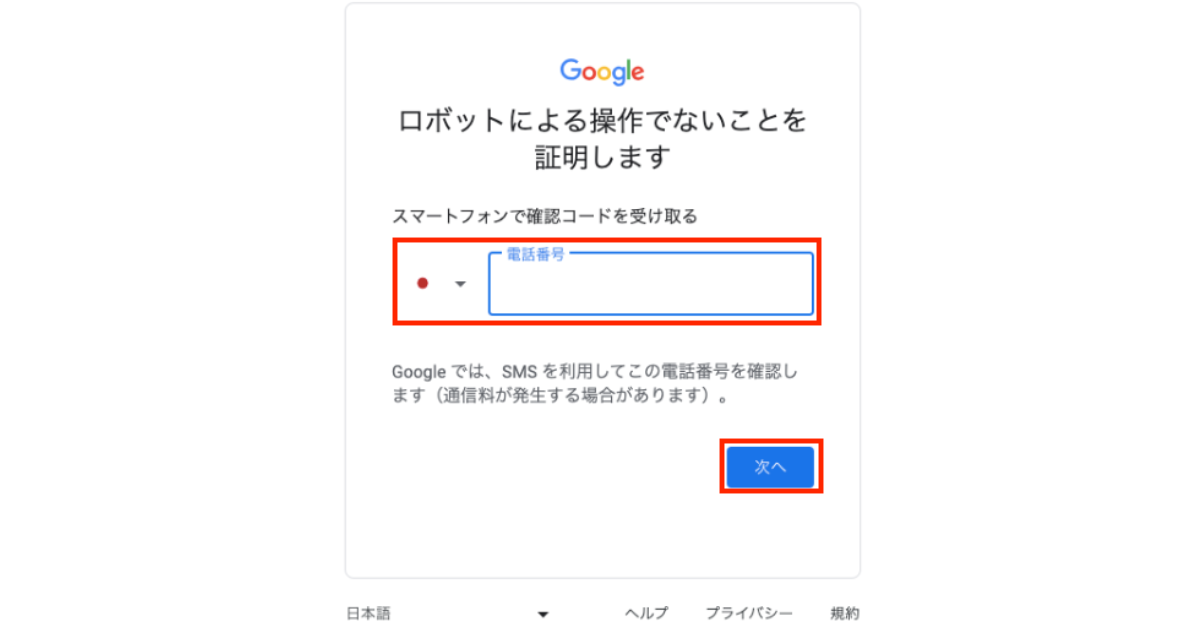
6.電話番号を入力します。【次へ】をクリックします。
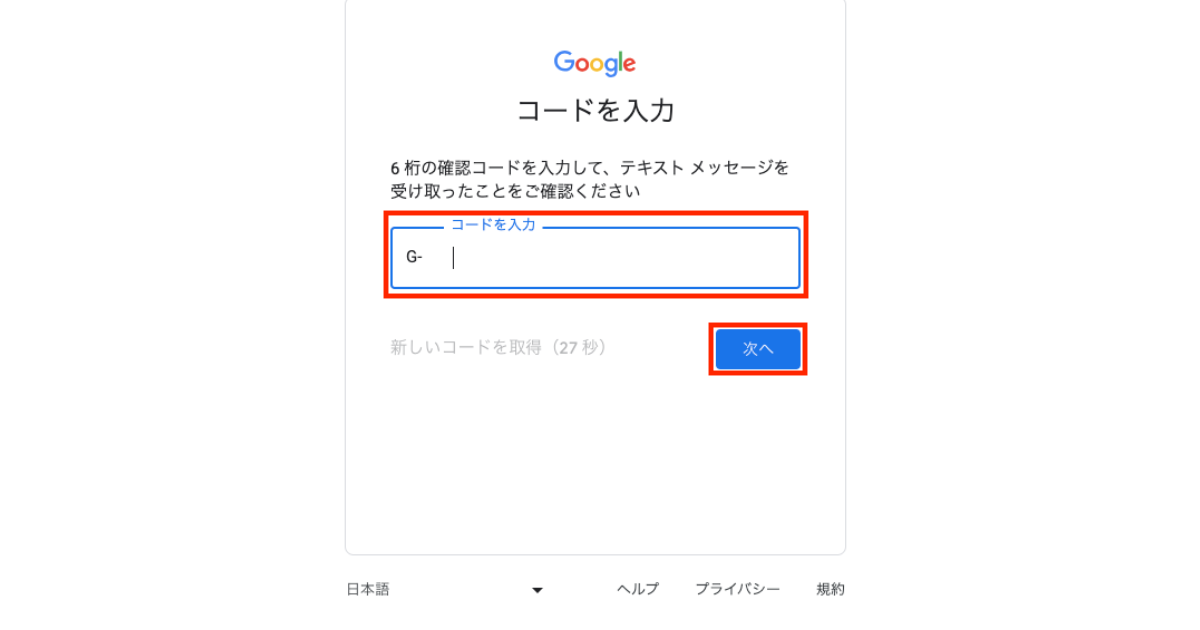
7.ショートメッセージで返ってきたコードを入力してください。【次へ】をクリックします。
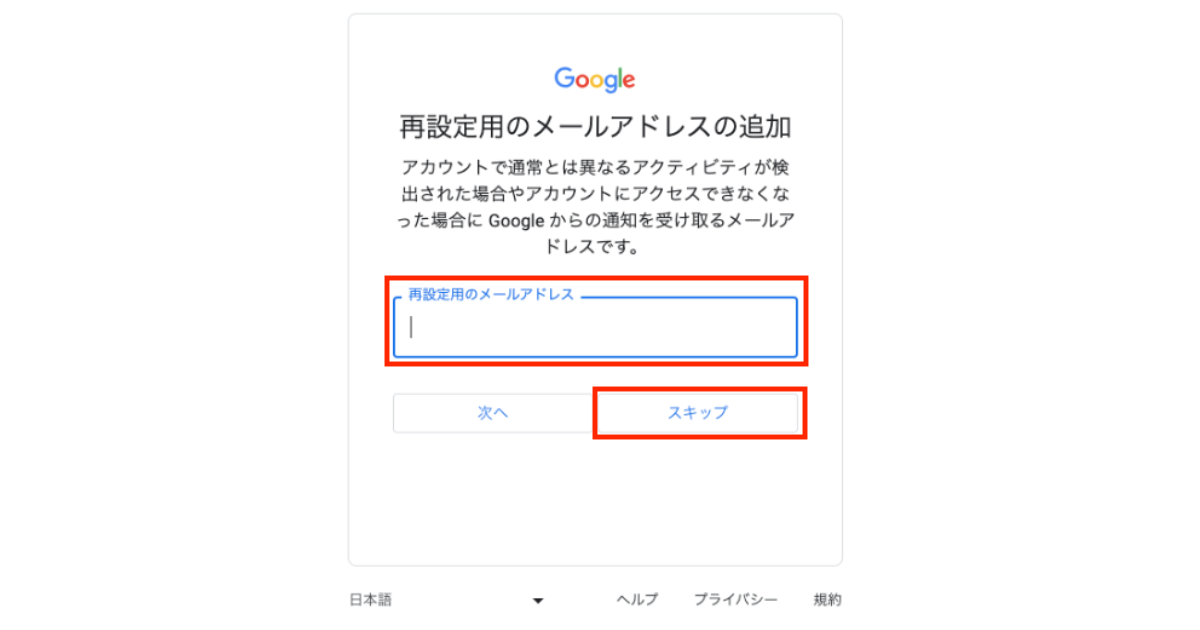
8.再設定の際の別のメールアドレスを入力します。必要がなければ、スキップを【クリック】してください。※スキップをクリックしても後からでも設定可能です。
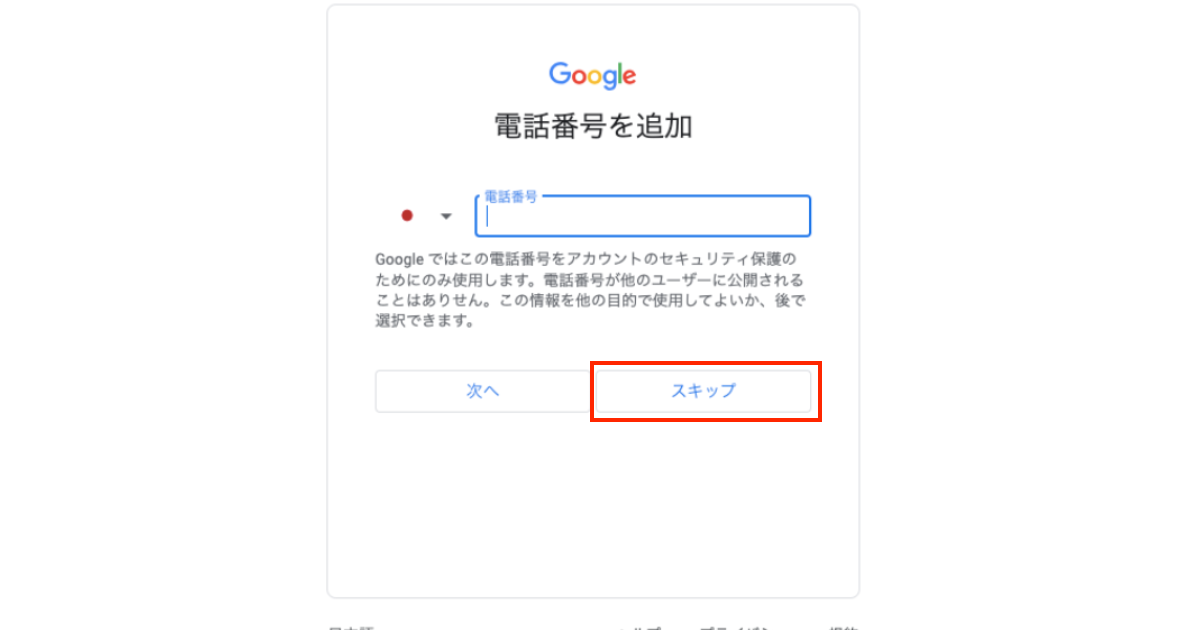
9.【スキップ】を入力します。
※必要があれば電話番号を設定し、【次へ】をクリックしてください。
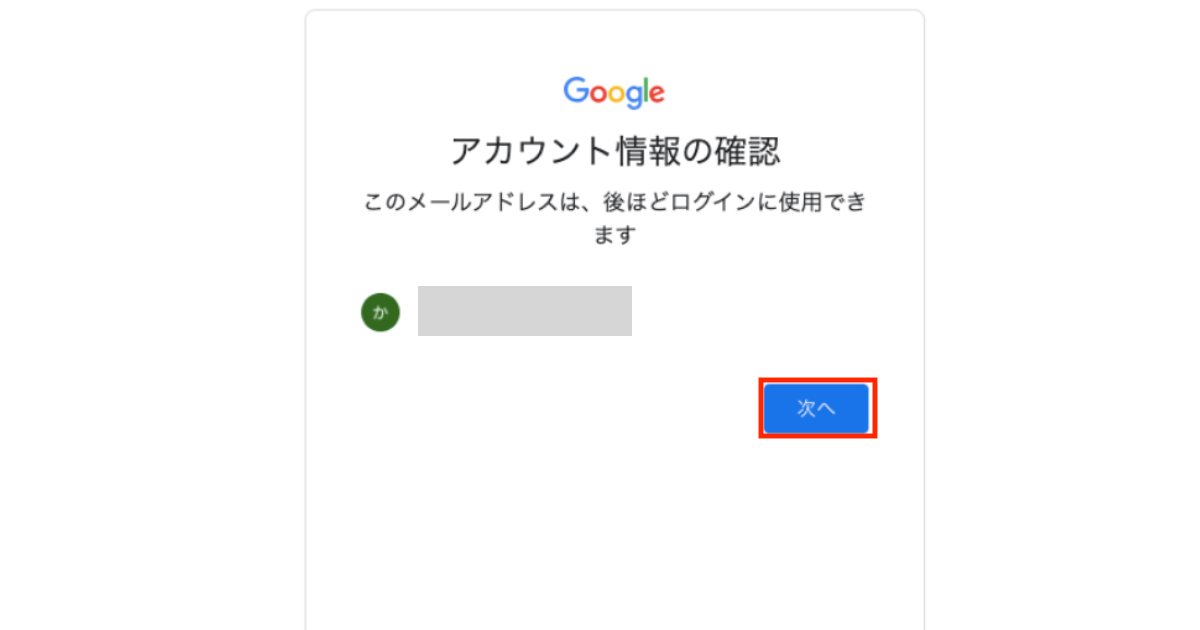
10.作成が完了しました。【次へ】をクリックします。
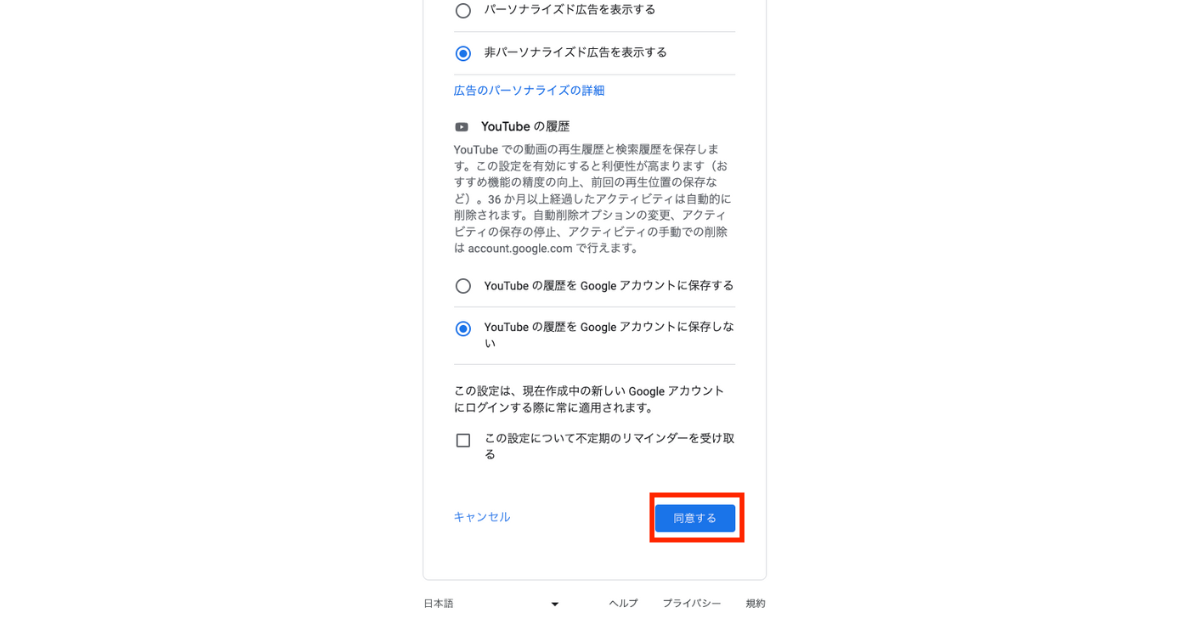
11.【同意する】をクリックします。「その他の設定の項目」はデフォルトの設定でも問題ありません。
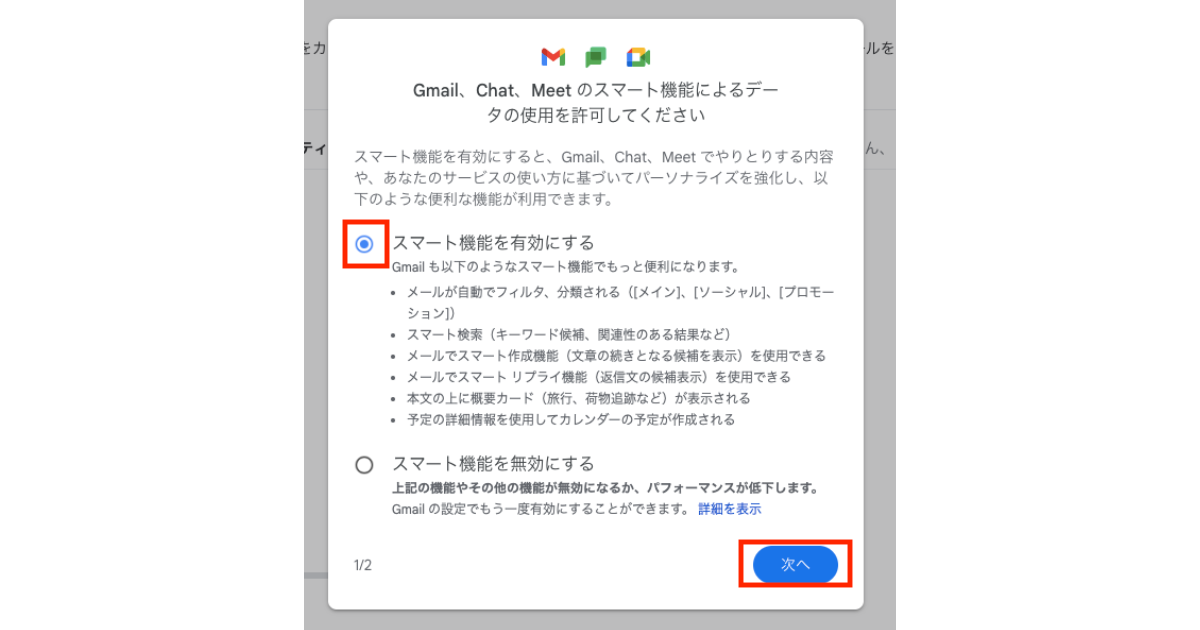
12.【有効】か【無効】を選択し、【次へ】をクリックします。
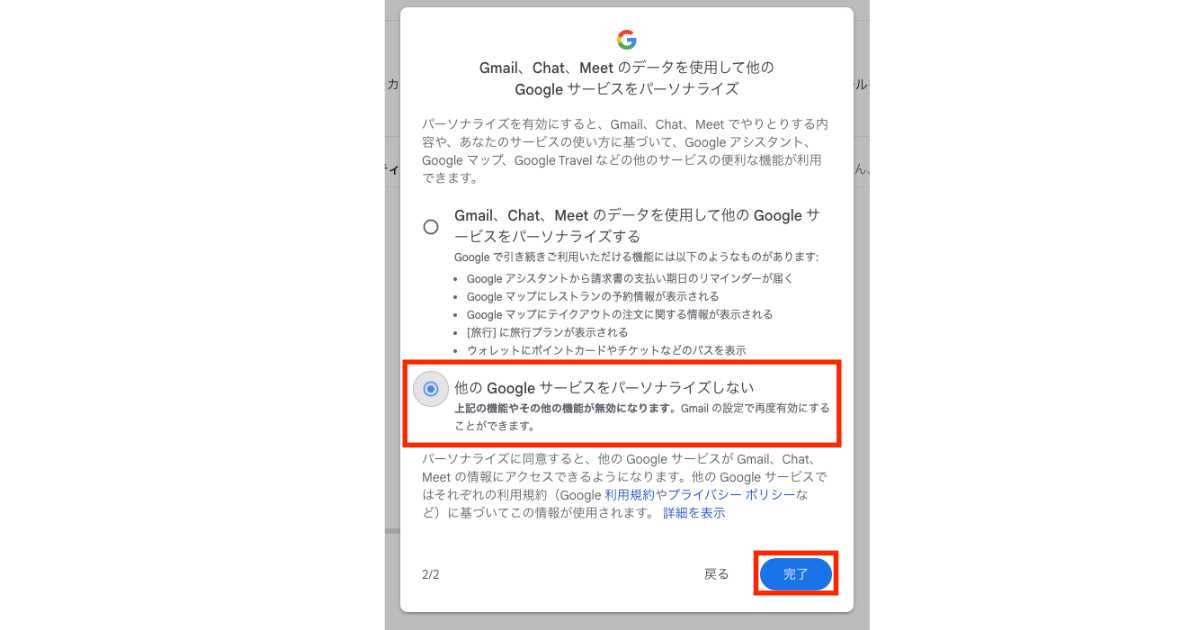
13.パーソナライズしないを選択し、【次へ】をクリックします。
※通知が届くようになるため、オフにしました。
以上で、Gmailアカウント作成手順は完了しました。
次の手順へ飛んでください。