アイキャッチ画像はブログの顔となる存在です。
目を引く記事の一つになるためにはアイキャッチ画像は欠かせません。
どのように作ったらいいか分からない方のために画像作成時のポイントや私が作成したアイキャッチのパターン別サンプルをご紹介します。
※アイキャッチ画像作成時のツールはCanvaを利用しています。
画像作成のポイント
画像を作成する際に注意するポイントがあります。
これらに気をつけるだけで見やすいアイキャッチが作成可能です。
・画像のサイズは1200×630
・フォントサイズは最低でも50サイズ
・見やすい色を使う
1200×630がアイキャッチ画像としてSEO評価にも適しているとされています。
スマホで見る場合は画面が小さいのでフォントサイズが小さいと見づらいです。
そして一番主張したいワードはパッと見て目を引く色を使うと良いです。
また、濃い紫や濃いピンクといった色は見づらいため、使いたい場合はフォントではなく、枠で使うのがオススメです。
パターン別サンプル
私が作成した画像をもとに5パターンの作成方法をご紹介します。
テンプレートを使用
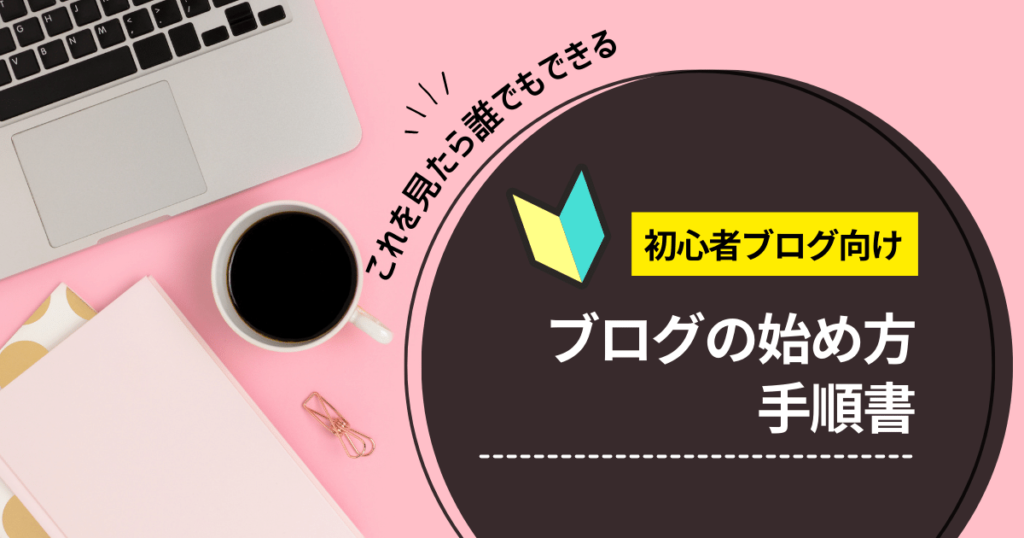
一番手っ取り早く見やすいアイキャッチ画像を作る方法です。
①デザインタブからブログと検索、合うテンプレートを探す
②素材から【パソコン】と検索し、写真を貼り付ける一番背面に配置
③フォントや位置を整えて完成
テンプレート素材まるまる同じものは使わない
一部背景を変えたり、フォントを変えて自分らしさを出します
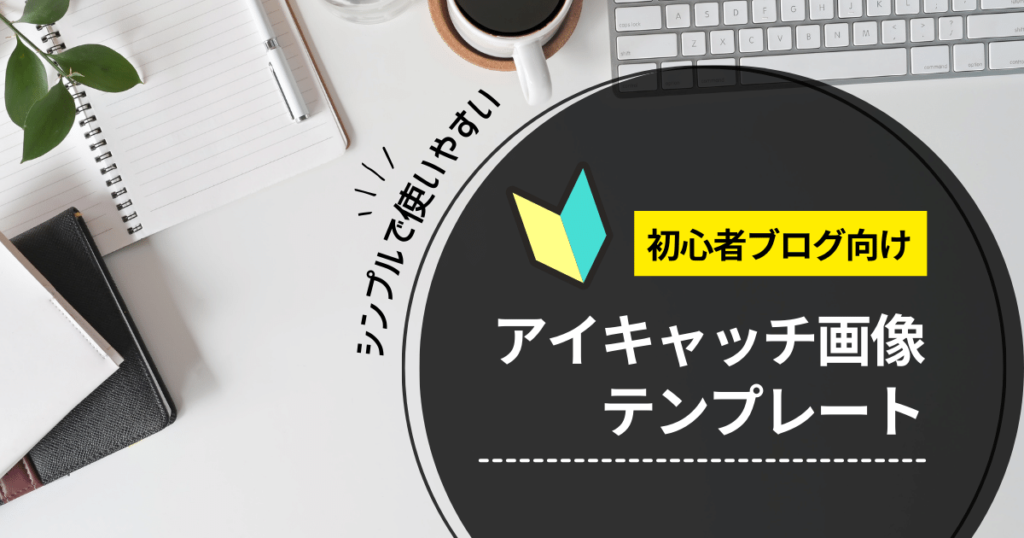
元のテンプレート
素材
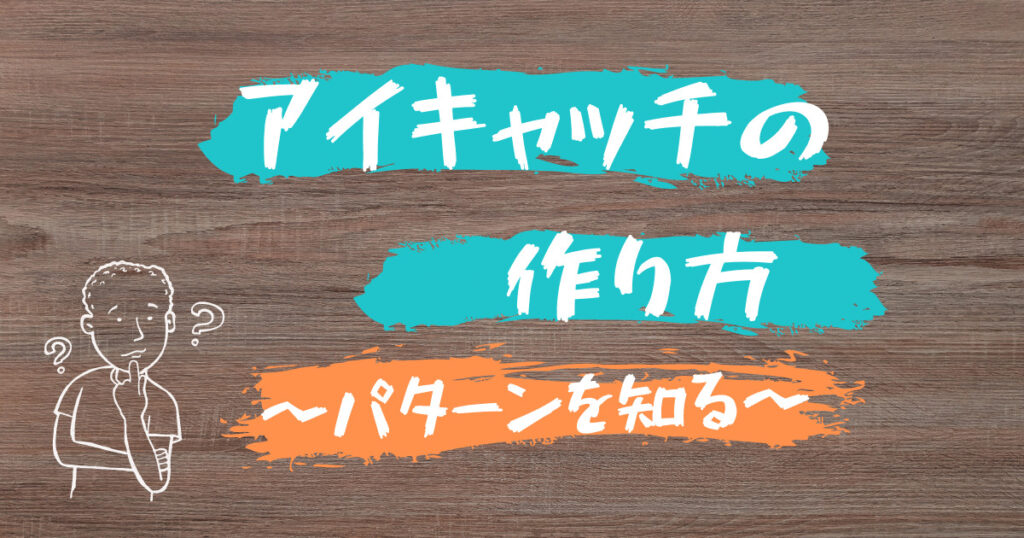
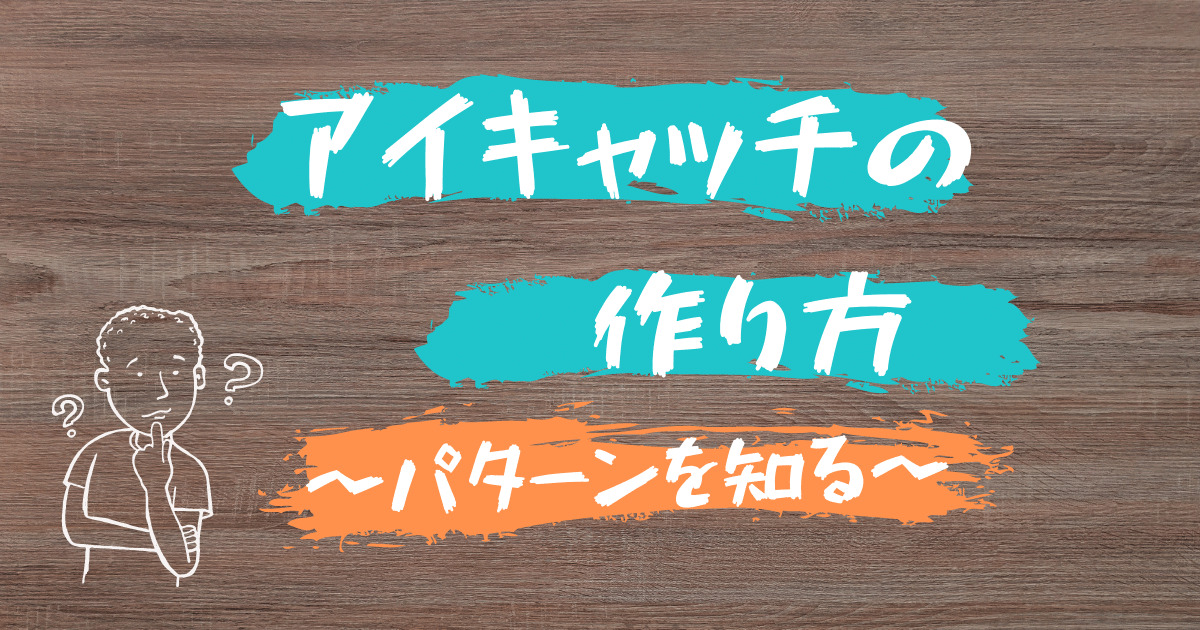
素材のみで構成するアイキャッチ画像です。
シンプルになりやすいため、背景は木目やざらざら、模様のついた背景などがオススメです。
①素材タブから【木 板】と検索して貼り付け
②テキストから見出しを追加し文字を入力
フォント 851チカラヅヨク
③【人 疑問】と検索し人のグラフィックを追加
④【ペンキ】と検索し、文字の背面に配置して完成
背景写真+透過
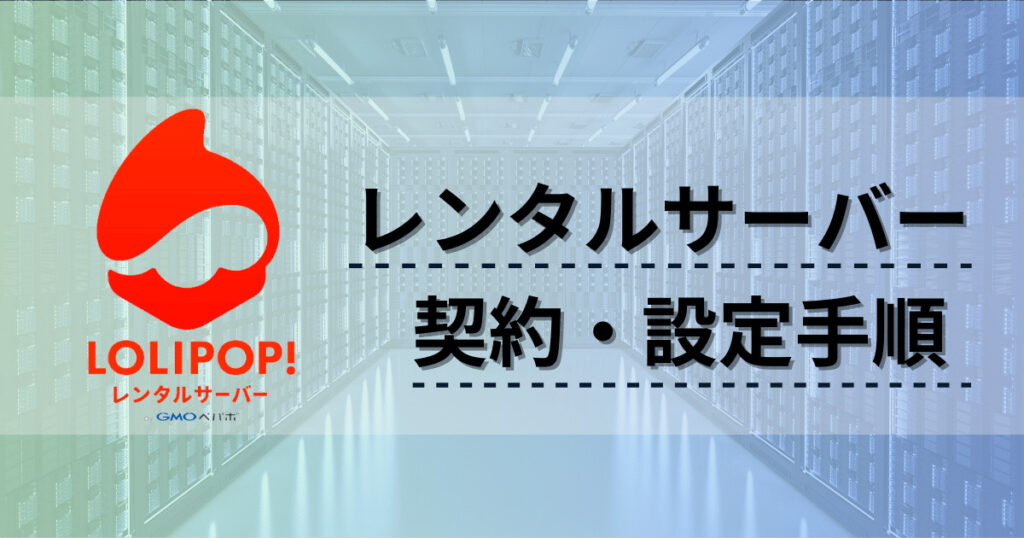
背景内に情報が入るのでシンプルすぎないオシャレで見やすいアイキャッチ画像ができます。
①素材タブからサーバーと検索
②写真の上に素材→四角図形を載せ透過(74%)
③さらに上に白色の図形を載せ透過(30%)
④テキストから見出しを追加し文字を入力
フォント Noto Sans JP 太字 エフェクト影付き
⑤素材から【点線】と検索し、貼り付け
⑥透過ロゴを貼り付ければ完成
メイン写真+素材ズラし
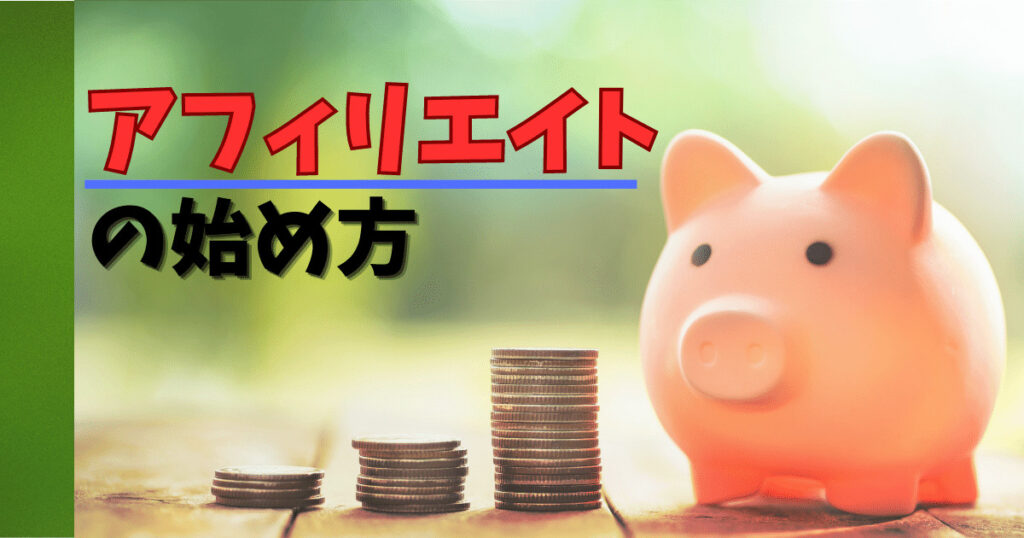
左端に空間を作り別素材を入れることで、写真の空間を狭くできる写真と文字の組み合わせだけのアイキャッチにパターンの幅を作ることができます。
①素材タブから【お金】と検索し、写真を貼り付け
②写真の上に素材→四角図形#A6A6A6を載せ透過(18%)
③テキストから見出しを追加で文字を入力
【アフィリエイト】フォント ケイフォント 太字 エフェクト袋文字
【の始め方】 フォント ケイフォント 太字 エフェクトエコー
④素材から【線】と検索しグラフィック、貼り付けして完成
透過素材を載せる
写真に透過素材を載せることで写真を柔らかく見せ、文字や素材グラフィックと馴染ませることができます。
枠素材
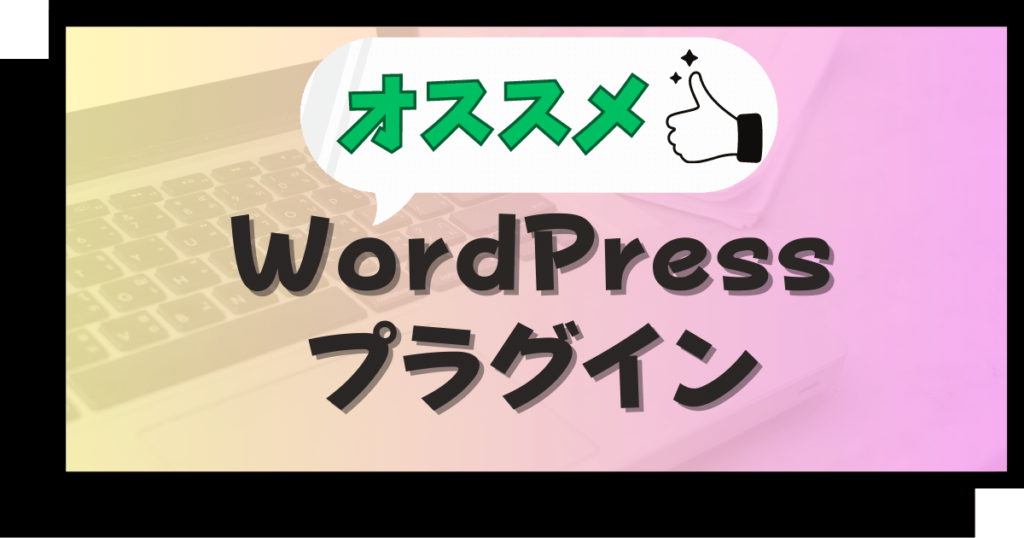
枠を使うことで華やかさが生まれ、アイキャッチ画像の種類の幅を広げます。
①素材タブから【枠】と検索し、貼り付け
②素材タブから【パソコン】と検索し、貼り付け
③写真の上に素材→四角図形を載せ透過(86%) 色グラデーション
④吹き出し素材を追加
⑤いいねマーク追加
⑥テキストから見出しを追加で文字を入力して完成
【オススメ】 フォント ケイフォント 太字 エフェクト袋文字
【Word Press】 フォント Popハッピネス EB エフェクト影付き
まとめ
アイキャッチ画像の作成方法についてご紹介しました。統一感を持たせるために共通項目を作るでも、記事に合わせた様々な画像を作成するでも良いと思います。また、今回は画像内に文字を記載していますが、イラストや写真のみの構成もよく見かけます。最後に、ブログ記事はいくつも作るので、疲れない自身に合った作成方法を行うことが大切です。